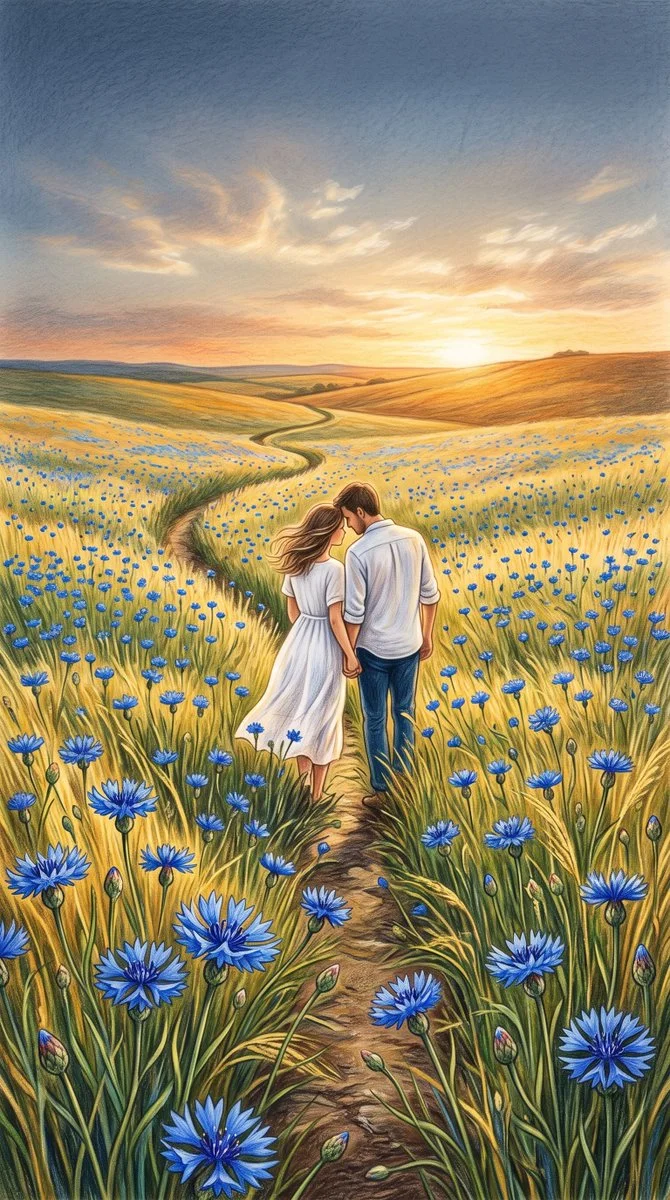
Pareja en un campo de acianos con lápiz de color. Iguala la línea de los ojos y la dirección de la luz entre los sujetos.
Historia
Respuestas a tus primeras preguntas
¿Qué crearé?Trae a un amigo ausente a una foto favorita dando a Qwen4Max dos tareas: conservar la primera como escenario y usar la segunda para guiar a la persona añadida. Una breve nota de posición conecta ambas referencias.
¿Cuál es el primer paso?Elige Imagen a imagen, coloca la escena base en Referencia 1 y el retrato en Referencia 2, y describe la posición. Revisa ambas vistas previas y el presupuesto antes de generar.
¿Qué hace que una entrada sea útil?Pon la foto que quieres completar en el primer espacio. El segundo recibe un solo retrato de la persona a añadir. Ambas vistas previas deben verse antes de generar; esta página está hecha para esas dos entradas exactas.
¿Hay una forma gratuita de empezar?Empieza preparando la imagen y la descripción. La generación usa el presupuesto de créditos del modelo y los ajustes elegidos; la cuenta o el pago muestran la elegibilidad para créditos gratuitos o promociones.
¿Dónde se muestra el precio?El generador calcula los créditos según el modelo y los ajustes elegidos. Revisa el valor antes de enviar; el título de la página no es una oferta aparte con precio fijo.
¿Cómo sigo el progreso mientras espero?Historial muestra el estado tras enviar. El tiempo depende del modelo activo, la salida y la cola; vuelve a la tarea existente en vez de enviar la misma idea repetidamente.
Trae a un amigo ausente a una foto favorita dando a Qwen4Max dos tareas: conservar la primera como escenario y usar la segunda para guiar a la persona añadida. Una breve nota de posición conecta ambas referencias. El generador reúne imagen, descripción y ajustes de modelo disponibles para crear una primera versión enfocada.
Estas imágenes provienen de la biblioteca de casos publicados de este sitio. Usa su composición, iluminación y estilo como referencias creativas; no son pruebas de antes y después emparejadas de esta herramienta.
De la carga al resultado revisado
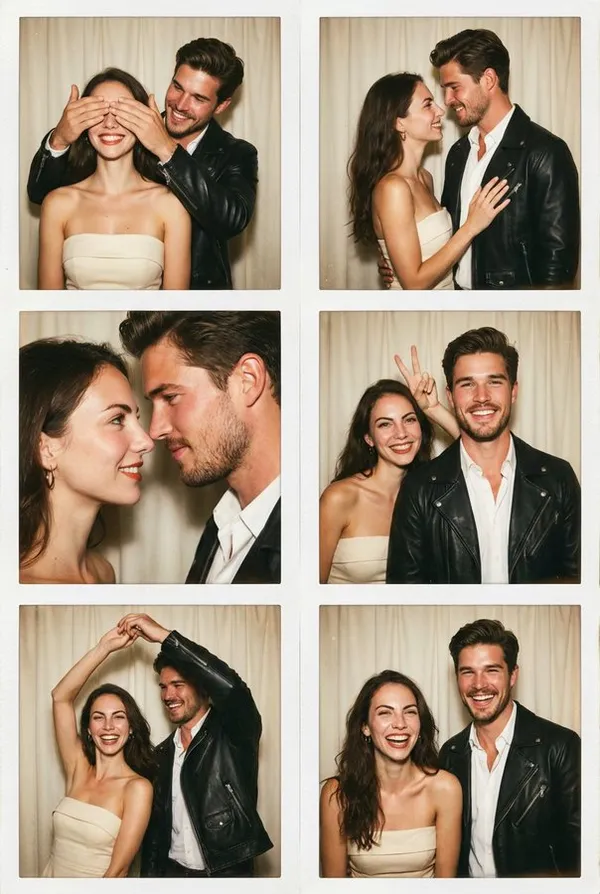
Collage de fotomatón vintage. Especifica quién está de pie y dónde, y mantén distinto cada rostro.
1
Sube la base y las referencias
Empieza con la foto que conservarás como escena: grupo, habitación o calle. Después sube una referencia separada de una persona. Elige caras claras, luz uniforme y ángulos similares cuando sea posible. Indica en el prompt qué referencia corresponde a cada persona.
2
Escribe la indicación de colocación
En el prompt editable, indica a quién añadir, dónde se sitúa, qué tamaño aparenta y cómo debe incidir la luz sobre esa persona. Conserva los detalles de la escena original que quieres mantener. Usa los controles de modelo disponibles para la configuración de generación y luego ajusta la redacción en lugar de añadir ajustes no compatibles.
3
Consulta el presupuesto y revisa
La interfaz muestra un presupuesto de créditos en vivo antes de generar. Comprueba la elegibilidad de cuenta o invitado mostrada, ejecuta el trabajo solo cuando se confirmen un modelo disponible y créditos elegibles suficientes, y abre Historial para comparar los intentos. Juzga el resultado primero por la colocación, la escala y la iluminación, y luego por la cohesión de la escena.
Qué revisar en la imagen
Comprueba que el rostro añadido se parezca al retrato, que la altura de los hombros encaje con las personas cercanas y que los pies o las piernas al sentarse se integren con naturalidad. Al valorar el cambio, ten también presentes estos elementos: los invitados originales, los muebles, el punto de vista de la cámara y la geometría del fondo.
Dónde resulta útil
Ilustración romántica de una pareja en silueta durante un eclipse. Usa el horizonte y las sombras para establecer una escena compartida.
Recrear una foto de grupo perdida
Una persona se marchó antes. Usa una referencia de retrato clara y vuelve a añadirla al grupo en el lado y la escala correctos, con notas sobre la luz de la tarde.
Crear una escena de vacaciones familiares
Coloca una referencia de una persona en una foto base costera, describe una pose sentada o de pie y mantén la costa y el clima sin cambios.
Bosquejar una imagen para la página del equipo
Añade a un colega ficticio en una foto de oficina para un diseño conceptual y luego revisa la colocación y la iluminación antes de decidir si volver a hacer la foto.
Antes de generar
Collage estilo fotomatón de 3x3. Revisa el espaciado entre las personas y evita que las manos se superpongan.
Pon la foto que quieres completar en el primer espacio. El segundo recibe un solo retrato de la persona a añadir. Ambas vistas previas deben verse antes de generar; esta página está hecha para esas dos entradas exactas.
Usa referencias con rostros de frente y sin filtros fuertes.
Nombra a cada persona en el prompt para que las múltiples referencias no se confundan.
Describe la luz de la foto base antes de describir a la persona.
Convierte la idea en una descripción clara
Antes de generar, elige un cambio visible que quieras evaluar. Para Añadir personas a la foto, conserva expresamente: los invitados originales, los muebles, el punto de vista de la cámara y la geometría del fondo. Centra la primera descripción para poder ajustar en el segundo intento el detalle que necesita atención.
Usa la primera foto como escena completa. Coloca al adulto de la segunda junto al invitado sentado con camisa crema. Conserva invitados, posición de cámara y mesa, igualando luz de tarde y perspectiva.
Comprueba que el rostro añadido se parezca al retrato, que la altura de los hombros encaje con las personas cercanas y que los pies o las piernas al sentarse se integren con naturalidad. Guarda una versión útil en el Historial y cambia una parte de la descripción, en vez de sustituir foto, estilo y ajustes a la vez.
Antes de generar otra imagen
Considera la cotización junto al modelo y ajustes de salida al elegir tu imagen. Si cambias algo, lee los créditos actualizados antes de enviar. Consulta compras en Precios y ofertas de créditos gratuitos en la cuenta o al pagar.
Una tarea puede pasar un tiempo en espera y procesamiento antes de mostrar el resultado en el Historial. El modelo, las opciones de salida y la demanda actual influyen en esa espera. Abre la tarea existente para consultar el progreso, en vez de asumir que una respuesta lenta exige repetir la solicitud. Revisa el resultado, conserva la referencia original y concreta más la siguiente descripción si necesitas otra versión.
Preguntas sobre añadir personas a una foto
¿Cómo añado personas a una foto con Qwen4Max?
Sube una foto base o de grupo, añade una referencia separada de una persona y escribe a quién agregar y dónde. Revisa la cotización actual de créditos, inicia sesión, genera y consulta el trabajo en Historial.
¿Qué tipo de foto base y referencias funcionan mejor?
Elige una foto base con espacio visible para la nueva persona y una foto de referencia separada de esa persona. Usa un rostro claro, un ángulo similar al de la base y una iluminación normal. Describe dónde debe aparecer esa persona en la foto base.
¿Qué tan específica debe ser mi indicación?
Menciona quién se añade, la posición, la escala relativa y la dirección de la luz, además de lo que debe permanecer sin cambios. Usa el prompt editable y los controles del modelo que ofrece el generador. Reformula en lugar de inventar ajustes que no aparecen en pantalla.
¿La persona añadida coincidirá exactamente con la original?
No. Los resultados son aproximados. No esperes una composición perfecta a nivel de píxel ni una consistencia facial garantizada. Trata cada generación como un borrador y revisa la ubicación, la escala y la iluminación en Historial antes de usarla.
¿Cómo funcionan los créditos y las cuentas aquí?
La generación requiere un modelo disponible, un presupuesto de créditos actual y créditos elegibles. Sigue la elegibilidad de cuenta o invitado que muestra el sitio; inicia sesión si el flujo de trabajo seleccionado lo requiere. La interfaz muestra un presupuesto de créditos en vivo antes de que se ejecute un trabajo, así que primero ves el coste de tu configuración.
¿Qué debo cambiar en el siguiente intento?
Parte de la misma foto y elige un detalle visible que quieras mejorar. Comprueba que el rostro añadido se parezca al retrato, que la altura de los hombros encaje con las personas cercanas y que los pies o las piernas al sentarse se integren con naturalidad. Ajusta ese detalle en la descripción y mantén los demás ajustes para que la comparación siga siendo útil.
— Presentamos este flujo de trabajo de imágenes en Qwen4Max con orientación de preparación, referencias de casos publicados y herramientas relacionadas.