Ajouter des personnes à une photo : une première visite guidée
Configurez votre modification de personnes sur photo
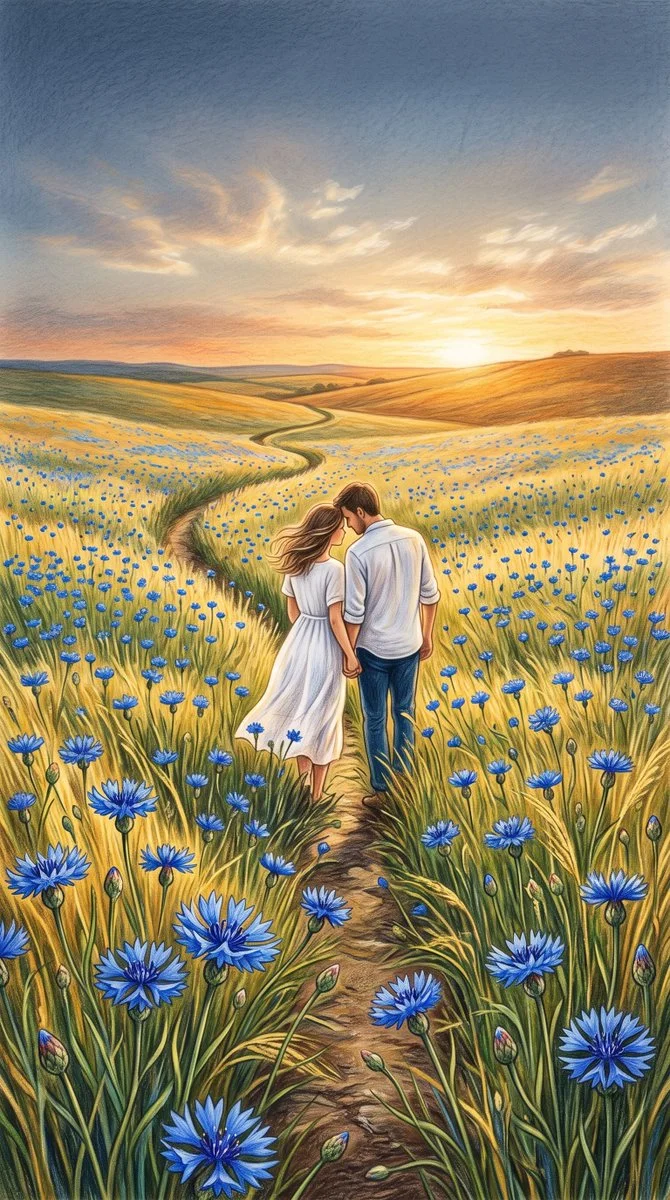
Couple dans un champ de bleuets au crayon de couleur. Faites correspondre la ligne du regard et la direction de la lumière entre les sujets.
Histoire
Les réponses à vos premières questions
Que vais-je créer ?Ajoutez un ami absent à une photo favorite en donnant deux rôles à Qwen4Max : garder la première image comme décor et utiliser la seconde pour guider la personne ajoutée. Une brève note de placement relie les références.
Quelle est la première étape ?Choisissez Image vers image, placez la scène de base dans Référence 1 et le portrait dans Référence 2, puis décrivez la position. Vérifiez les deux aperçus et le devis actuel avant de générer.
Qu’est-ce qu’un élément d’entrée utile ?Placez la photo à compléter dans le premier emplacement. Le second reçoit un seul portrait de la personne à ajouter. Les deux aperçus doivent être visibles avant génération ; la page est prévue pour ces deux entrées précises.
Existe-t-il un moyen gratuit de commencer ?Commencez par préparer l’image et la consigne. La génération suit le devis en crédits du modèle et des réglages choisis ; l’éligibilité aux crédits gratuits ou promotions apparaît dans le compte ou au paiement.
Où le prix est-il affiché ?Le générateur calcule les crédits requis selon le modèle et les réglages choisis. Vérifiez ce montant avant l’envoi ; le titre de page n’est pas une offre distincte à prix fixe.
Comment suivre l’attente ?L’Historique affiche l’état actuel après l’envoi. Le délai dépend du modèle actif, de la sortie et de la file ; revenez à la tâche existante plutôt que de renvoyer la même idée.
Ajoutez un ami absent à une photo favorite en donnant deux rôles à Qwen4Max : garder la première image comme décor et utiliser la seconde pour guider la personne ajoutée. Une brève note de placement relie les références. Le générateur réunit image, description et paramètres de modèle disponibles pour créer une première version ciblée.
Ces images proviennent de la bibliothèque de cas publiée de ce site. Utilisez leur composition, leur éclairage et leur stylisme comme références créatives ; ce ne sont pas des tests avant-après appariés de cet outil.
De l'import au résultat examiné
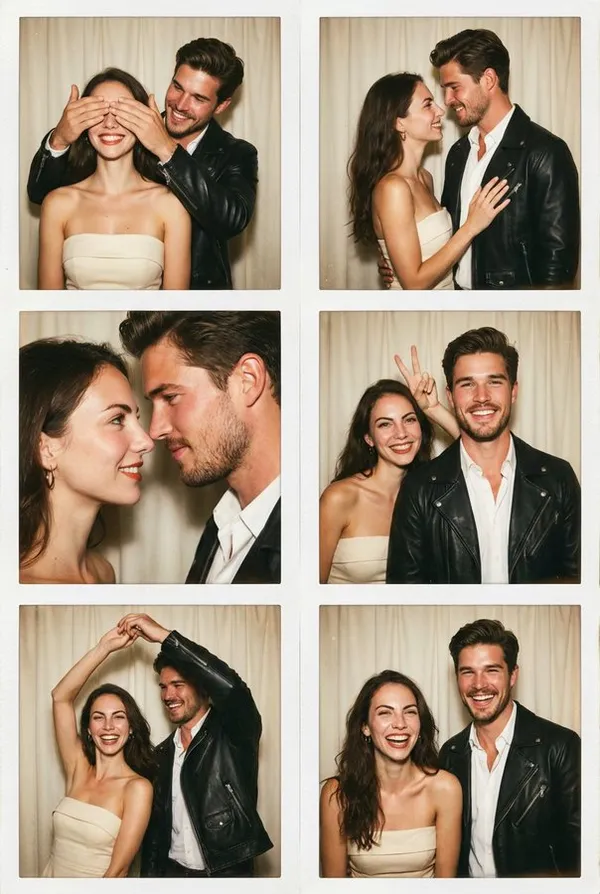
Collage de photomaton vintage. Précisez qui se tient où et gardez chaque visage distinct.
1
Importez la base et les références
Commencez par la photo à garder comme scène : groupe, pièce ou rue. Importez ensuite une référence distincte d’une personne. Choisissez si possible des visages nets, éclairés uniformément et d’angles similaires. Précisez quel portrait correspond à qui dans le prompt.
2
Rédigez la direction de placement
Dans le prompt modifiable, nommez qui ajouter, où la personne se tient, quelle taille elle occupe et comment la lumière doit tomber sur elle. Conservez les détails de la scène d'origine que vous souhaitez garder. Utilisez les contrôles de modèle disponibles pour la configuration de génération, puis ajustez la formulation plutôt que d'ajouter des réglages non pris en charge.
3
Vérifiez le devis et examinez
L’interface affiche un devis de crédits en direct avant la génération. Vérifiez l’éligibilité affichée du compte ou de l’invité, lancez la tâche uniquement lorsqu’un modèle disponible et des crédits éligibles suffisants sont confirmés, puis ouvrez l’historique pour comparer les tentatives. Jugez d’abord le résultat sur le placement, l’échelle et l’éclairage, puis sur la cohérence de la scène.
Les points à examiner dans l’image
Vérifiez la ressemblance du visage ajouté avec le portrait, la hauteur des épaules par rapport aux autres personnes et l’intégration naturelle des pieds ou des jambes assises dans la scène. Lors de l’évaluation du changement, gardez aussi ces éléments à l’esprit : les invités d’origine, le mobilier, le point de vue et la géométrie du fond.
Quand cela est utile
Illustration romantique d'un couple en silhouette lors d'une éclipse. Utilisez l'horizon et les ombres pour établir une scène partagée.
Reconstituer une photo de groupe manquée
Une personne est partie plus tôt. Utilisez une référence de portrait nette et rajoutez-la au groupe du bon côté et à la bonne échelle, avec des notes sur la lumière de l'après-midi.
Créer une scène de vacances en famille
Placez une référence de personne dans une photo de base côtière, décrivez une pose assise ou debout, et gardez le littoral et la météo inchangés.
Ébaucher une image de page d'équipe
Ajoutez un collègue fictif dans une photo de bureau pour une maquette conceptuelle, puis examinez le placement et l'éclairage avant de décider s'il faut refaire la prise de vue.
Avant de générer
Collage de style photomaton 3x3. Vérifiez l'espacement entre les personnes et évitez les mains qui se chevauchent.
Placez la photo à compléter dans le premier emplacement. Le second reçoit un seul portrait de la personne à ajouter. Les deux aperçus doivent être visibles avant génération ; la page est prévue pour ces deux entrées précises.
Utilisez des références avec des visages de face et sans filtres prononcés.
Nommez chaque personne dans le prompt pour que plusieurs références ne soient pas confondues.
Décrivez la lumière de la photo de base avant de décrire la personne.
Transformez l’idée en consigne claire
Avant de générer, choisissez un changement visible à évaluer. Pour Ajouter des personnes à une photo, conservez explicitement : les invités d’origine, le mobilier, le point de vue et la géométrie du fond. Gardez une première consigne ciblée afin d’ajuster, au deuxième essai, le détail qui mérite votre attention.
Utilisez la première photo comme scène complète. Placez l’adulte de la seconde près de l’invité assis en chemise crème. Gardez invités, caméra et table, en accordant lumière d’après-midi et perspective.
Vérifiez la ressemblance du visage ajouté avec le portrait, la hauteur des épaules par rapport aux autres personnes et l’intégration naturelle des pieds ou des jambes assises dans la scène. Conservez une version utile dans l’historique, puis modifiez une partie de la consigne plutôt que la photo, le style et les réglages en même temps.
Avant de créer une autre image
Tenez compte du devis affiché avec le modèle et les paramètres de sortie. Après un changement, lisez le besoin de crédits actualisé avant l’envoi. Consultez Tarifs pour les achats et vérifiez les offres de crédits dans le compte ou au paiement.
Une tâche peut attendre puis être traitée avant que son résultat apparaisse dans l’historique. Le modèle, les options de sortie et la demande actuelle influencent ce délai. Ouvrez la tâche existante pour suivre sa progression, plutôt que de supposer qu’une réponse lente nécessite un nouvel envoi identique. Examinez le résultat, conservez la référence d’origine et précisez la prochaine consigne si une autre version est utile.
Ajouter des personnes à une photo : questions
Comment ajouter des personnes à une photo avec Qwen4Max ?
Importez une photo de base ou de groupe, ajoutez une référence distincte d’une personne et indiquez qui ajouter et où. Vérifiez le devis de crédits en direct, connectez-vous, générez, puis consultez la tâche dans l’historique.
Quel type de photo de base et de références fonctionne le mieux ?
Choisissez une photo de base avec un espace visible pour la nouvelle personne et une photo de référence séparée de cette personne. Utilisez un visage clair, un angle similaire à la base et un éclairage normal. Décrivez où cette personne doit apparaître dans la photo de base.
Quelle précision doit avoir mes indications ?
Indiquez qui est ajouté, la position, l'échelle relative et la direction de la lumière, ainsi que ce qui doit rester inchangé. Utilisez le prompt modifiable et les contrôles de modèle fournis par le générateur. Reformulez plutôt que d'inventer des réglages qui ne sont pas à l'écran.
La personne ajoutée correspondra-t-elle exactement à l'original ?
Non. Les résultats sont approximatifs. Ne vous attendez pas à un compositing parfait au pixel près ni à une cohérence faciale garantie. Traitez chaque génération comme une ébauche et vérifiez le placement, l'échelle et l'éclairage dans l'Historique avant de l'utiliser.
Comment fonctionnent les crédits et les comptes ici ?
La génération nécessite un modèle disponible, un devis de crédits actuel et des crédits éligibles. Respectez l’éligibilité du compte ou de l’invité indiquée par le site ; connectez-vous si le flux de travail sélectionné l’exige. L’interface affiche un devis de crédits en direct avant l’exécution d’une tâche, afin que vous voyiez d’abord le coût de votre configuration.
Que changer au prochain essai ?
Repartez de la même photo et choisissez un détail visible à améliorer. Vérifiez la ressemblance du visage ajouté avec le portrait, la hauteur des épaules par rapport aux autres personnes et l’intégration naturelle des pieds ou des jambes assises dans la scène. Ajustez ce détail dans la consigne en conservant les autres réglages pour garder une comparaison utile.