鮮明なポートレートをアップロード
顔がはっきり見える、明るく照らされた大人のポートレートから始めましょう。正面またはやや斜め(スリークォーター)の角度が最適です。強いフィルター、サングラス、頭付近の派手な模様は避けてください。写真を編集する権利があることを確認してから、試着用の参照としてアップロードしてください。


初回ウォークスルー
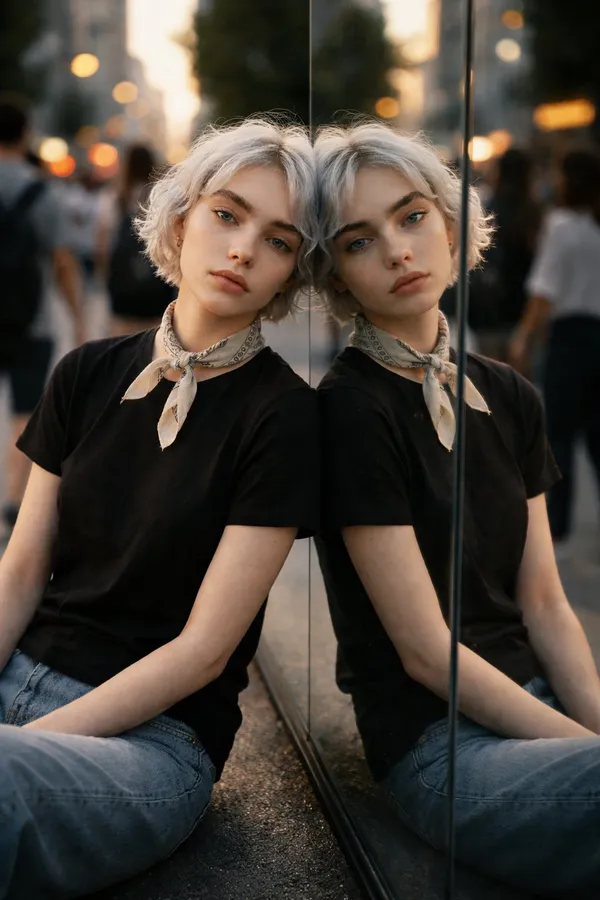
ショートヘアは、ポートレートの耳、あご、首の見え方を変えます。写真の他の部分を保ちながら、具体的な短い髪型1つを今のスタイルと比べてください。 画像、説明、利用可能なモデル設定をまとめて操作できるため、狙いを絞った最初の案を作成できます。
ショートヘアスタイルを生成するこれらの画像はこのサイトの公開ケースライブラリのものです。構図、ライティング、スタイリングをクリエイティブな参考としてご利用ください。このツールのペアのビフォーアフローテストではありません。
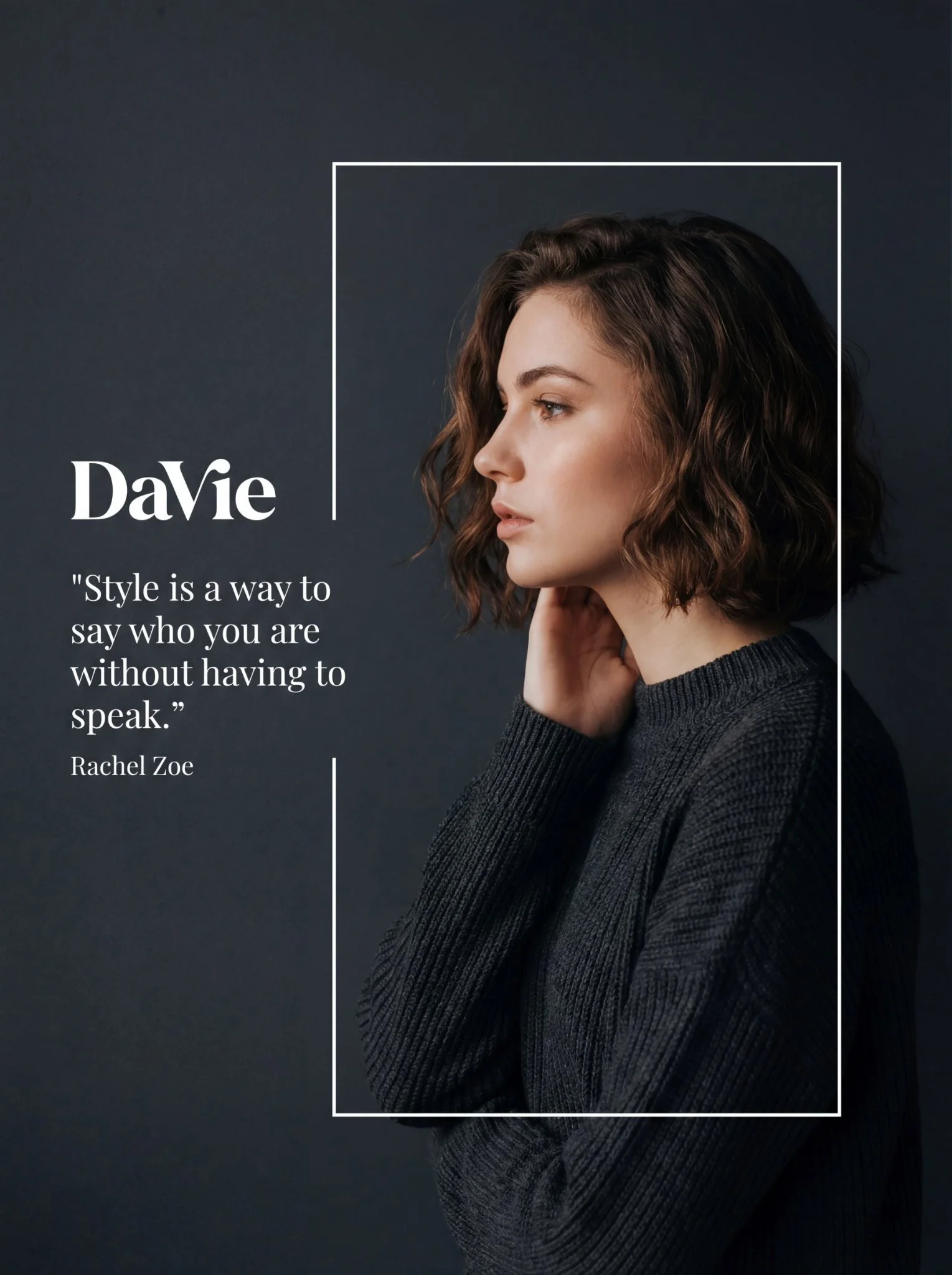
顔がはっきり見える、明るく照らされた大人のポートレートから始めましょう。正面またはやや斜め(スリークォーター)の角度が最適です。強いフィルター、サングラス、頭付近の派手な模様は避けてください。写真を編集する権利があることを確認してから、試着用の参照としてアップロードしてください。
ピクシー、ボブ、クロップドフリンジ、または質感のあるショートスタイルなど、カット名を書いたプロンプトを作成します。顔、背景、髪色など、変わらないでほしい点を明記してください。モデルコントロールを使って結果を調整します。曖昧な指示を積み重ねるのではなく、試行のたびにプロンプトを編集し、各変更を比較しやすく保ちましょう。
生成前に、プロンプトと設定に対して表示されるリアルタイムのクレジット見積もりを確認してください。生成には、利用可能なモデル、現在のクレジット見積もり、対象クレジットが必要です。サイトに表示されるアカウントまたはゲストの資格に従ってください。選択したワークフローで必要な場合はサインインしてください。完了した生成は履歴に表示され、バージョンを比較し、プロンプトを見直し、何を調整するかを決められます。無言で課金されることはなく、ジョブを確定する前に見積もりが表示されます。
カメラに近い耳、新しいうなじのライン、前髪と額のつながりを確認してください。元の写真を結果の隣に置き、意図しない顔の変化を見つけます。 変化を判断するときは、次の要素も確認してください:顔の形、表情、元の髪色、周囲の場面。
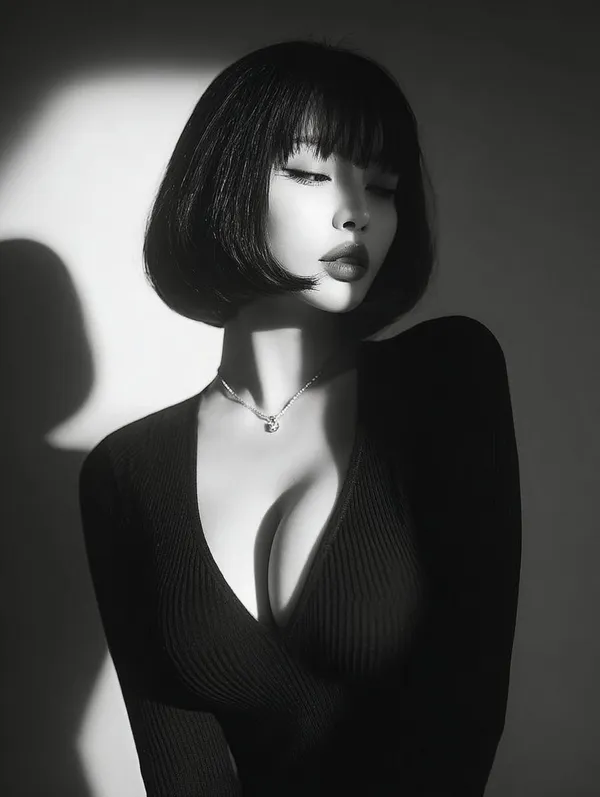
生成したショートカット画像を2〜3枚、スタイリストへのビジュアル参考として持参しましょう。方向性を示すものであり、結果を保証するものではありませんが、長さと形についての会話をより具体的にします。
同じポートレートから両方のカットを生成し、並べて比較します。自分の顔と背景で2つの選択肢を見ることは、他人の写真を眺めるよりも役立つことがよくあります。
クロップドフリンジが自分の見た目をどう変えるか不安な場合は、正確に説明し、髪色を固定しておきましょう。何かを予約するか決める前に、フリンジが自分の顔立ちにどう合うかを確認してください。
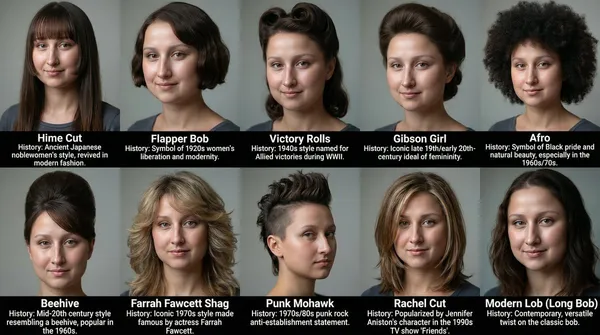
頭頂とあごの両側が写った鮮明な写真をアップロードします。元写真では髪が耳の一部を覆っていても構いませんが、周囲の輪郭は明瞭にしてください。柔らかい光のほうが比較しやすくなります。
生成前に、評価したい見た目の変化を一つ選びます。「AIショートヘアフィルター」では、顔の形、表情、元の髪色、周囲の場面を明確に維持してください。最初の説明を絞ることで、二回目に改善が必要な細部を調整できます。
このポートレートを、あごに触れるすっきりした短いボブにしてください。顔、表情、髪色、服装を保ち、毛先は柔らかく曲げ、分け目は自然にし、元の背景を残してください。
カメラに近い耳、新しいうなじのライン、前髪と額のつながりを確認してください。元の写真を結果の隣に置き、意図しない顔の変化を見つけます。 使える案を履歴に残してから、写真・スタイル・設定を一度に変えるのではなく、説明の一部分を修正してください。
表示見積もりも、モデルや出力設定とともに画像選択の要素として確認します。設定変更後は送信前に最新の必要クレジットを読んでください。購入方法は料金ページ、無料クレジット特典はアカウントまたは決済画面で確認できます。
結果が履歴に表示されるまで、待機や処理に時間がかかることがあります。モデル、出力設定、その時点の利用状況が待ち時間に影響します。応答が遅いからと同じ依頼を重複送信せず、既存のタスクを開いて進捗を確認してください。結果を確認し、元の参照画像を残しておき、別の案が必要なら次の説明をより具体的にします。
アップロードした写真と記述プロンプトに基づいて、短いヘアカットの成人のポートレート編集を生成します。計画や比較のための視覚的な試着であり、サロンでの結果を保証するものではありません。生成された画像はご自身で確認してください。
明るい照明で顔と生え際がはっきり見える、成人の鮮明なポートレートを選んでください。サングラス、強い美肌フィルター、頭付近の雑然とした背景は避けてください。フレーム内に一人だけ写っていると、モデルがよりクリーンな参照を得られます。
はい。プロンプトでカット名を指定してください。例えばピクシー、ボブ、クロップドフリンジ、テクスチャードショートカットなどです。長さや仕上がりについての詳細も加えてください。その後、生成ごとにプロンプトとモデルコントロールを調整し、履歴に保存されたバージョンを比較してください。
プロンプトで保持をリクエストできますし、モデルはそれに従おうとします。ただし、それは保証ではなく強い指示として扱ってください。頼る前に、すべての結果で特徴、背景、色の変化を確認してください。
ジェネレーターは、ジョブを実行する前に、プロンプトと設定に対するリアルタイムのクレジット見積もりを表示します。生成には、利用可能なモデル、現在のクレジット見積もり、対象クレジットが必要です。サイトに表示されるアカウントまたはゲストの資格に従ってください。選択したワークフローで必要な場合はサインインしてください。
同じ写真を使い、改善したい見た目の細部を一つ選んでください。 カメラに近い耳、新しいうなじのライン、前髪と額のつながりを確認してください。元の写真を結果の隣に置き、意図しない顔の変化を見つけます。 説明の中でその細部だけを調整し、ほかの設定は保って比較しやすくしてください。
qwen4max.com · 更新日