Menschen zum Foto hinzufügen: Ein erster Durchlauf
Richte deine Personen-in-Foto-Bearbeitung ein
Buntstift-Paar im Kornblumenfeld. Augenhöhe und Lichtrichtung zwischen den Personen abgleichen.
Geschichte
Antworten auf deine ersten Fragen
Was werde ich erstellen?Hole einen fehlenden Freund in ein Lieblingsfoto, indem Qwen4Max zwei Aufgaben erhält: das erste Bild als Umgebung bewahren und das zweite als Vorgabe für die ergänzte Person nutzen. Eine kurze Platzierungsnotiz verbindet beide Referenzen.
Was ist der erste Schritt?Wähle Bild zu Bild, lege die Basisszene in Referenz 1 und das Personenporträt in Referenz 2 und beschreibe die Position. Prüfe beide Vorschauen und das aktuelle Angebot vor der Erstellung.
Was macht eine hilfreiche Vorlage aus?Setze das zu ergänzende Foto in den ersten Platz. Der zweite nimmt ein einzelnes Porträt der hinzukommenden Person auf. Beide Vorschauen müssen vor dem Generieren sichtbar sein; diese Seite ist genau für diese zwei Eingaben ausgelegt.
Gibt es einen kostenlosen Einstieg?Bereite zuerst Bild und Beschreibung vor. Für die Erstellung gilt das Creditangebot für Modell und Einstellungen; kostenlose Credits oder aktuelle Aktionen werden im Konto oder beim Checkout angezeigt.
Wo wird der Preis angezeigt?Der Generator berechnet den aktuellen Creditbedarf aus Modell und Einstellungen. Prüfe ihn vor dem Absenden; der Seitentitel ist kein separates Festpreisangebot.
Wie verfolge ich den Fortschritt während der Wartezeit?Nach dem Absenden zeigt der Verlauf den aktuellen Status. Die Fertigstellung hängt von Modell, Ausgabe und Warteschlange ab; öffne den bestehenden Auftrag, statt dieselbe Idee wiederholt abzusenden.
Hole einen fehlenden Freund in ein Lieblingsfoto, indem Qwen4Max zwei Aufgaben erhält: das erste Bild als Umgebung bewahren und das zweite als Vorgabe für die ergänzte Person nutzen. Eine kurze Platzierungsnotiz verbindet beide Referenzen. Der Generator hält Bild, Beschreibung und verfügbare Modelleinstellungen zusammen, damit du eine gezielte erste Version erstellen kannst.
Diese Bilder stammen aus der veröffentlichten Fallbibliothek dieser Website. Verwenden Sie ihre Komposition, Beleuchtung und Styling als kreative Referenzen; sie sind keine Paar-Vorher-Nachher-Tests dieses Tools.
Vom Upload zum überprüften Ergebnis
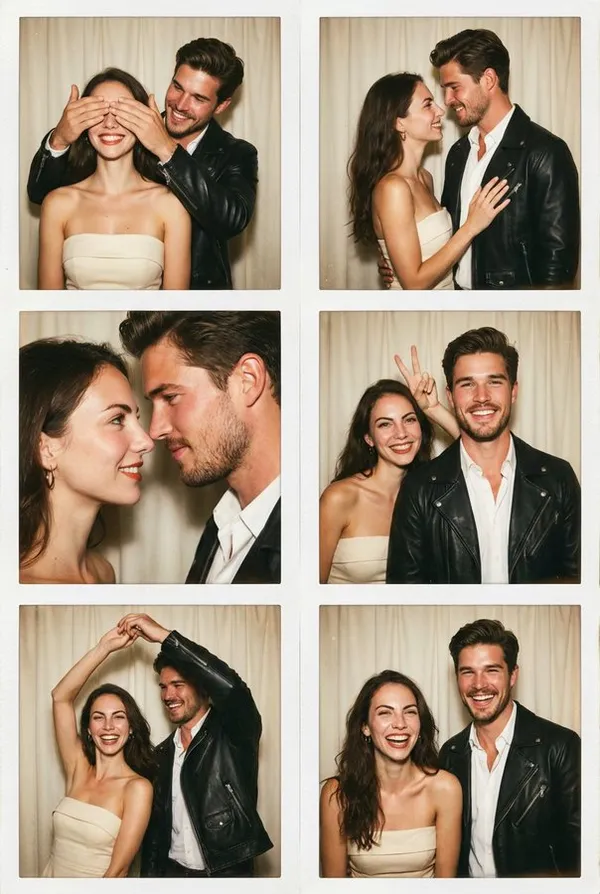
Vintage-Fotobox-Collage. Angeben, wer wo steht, und jedes Gesicht deutlich halten.
1
Basisbild und Referenzen hochladen
Beginne mit dem Foto, das als Szene bleiben soll: Gruppe, Raum oder Straße. Lade danach eine separate Personenreferenz hoch. Wähle möglichst klare, gleichmäßig beleuchtete Gesichter mit ähnlichen Winkeln. Nenne im Prompt die Zuordnung jeder Referenz zur Person.
2
Die Platzierungsanweisung schreiben
Benenne im bearbeitbaren Prompt, wer hinzugefügt werden soll, wo die Person steht, wie groß sie erscheint und wie das Licht auf sie fallen soll. Behalte die Details der ursprünglichen Szene bei, die erhalten bleiben sollen. Nutze die verfügbaren Modellsteuerungen für die Generierungseinstellungen und passe dann die Formulierung an, statt nicht unterstützte Einstellungen hinzuzufügen.
3
Preisangebot prüfen und überprüfen
Die Oberfläche zeigt vor der Generierung ein Live-Credit-Angebot an. Prüfen Sie die angezeigte Konto- oder Gastberechtigung, führen Sie den Auftrag nur aus, wenn ein verfügbares Modell und ausreichende berechtigte Credits bestätigt sind, und öffnen Sie den Verlauf, um Versuche zu vergleichen. Beurteilen Sie das Ergebnis zuerst nach Platzierung, Maßstab und Beleuchtung und dann danach, wie gut die Szene zusammenpasst.
Worauf du im Bild achten solltest
Prüfe, ob das hinzugefügte Gesicht der Porträtvorlage ähnelt, die Schulterhöhe zu den Personen daneben passt und Füße oder angewinkelte Beine natürlich in die Szene passen. Behalte beim Beurteilen der Änderung auch diese Details im Blick: die ursprünglichen Gäste, Möbel, Kameraperspektive und Hintergrundgeometrie.
Wobei das hilft
Romantische Eclipse-Silhouetten-Paarillustration. Horizont und Schatten nutzen, um eine gemeinsame Szene zu etablieren.
Ein verpasstes Gruppenfoto nachstellen
Eine Person ist früher gegangen. Verwende eine klare Porträt-Referenz und füge sie auf der richtigen Seite und in der richtigen Größe wieder in die Gruppe ein, mit Hinweisen zum Nachmittagslicht.
Eine Familienszene für den Urlaub gestalten
Platzieren Sie eine Personenreferenz in einem Küsten-Basisfoto, beschreiben Sie eine sitzende oder stehende Pose und lassen Sie Uferlinie und Wetter unverändert.
Ein Bild für die Teamseite entwerfen
Füge eine fiktive Kollegin oder einen fiktiven Kollegen für ein Konzeptlayout in eine Büroaufnahme ein und überprüfe dann Platzierung und Beleuchtung, bevor du entscheidest, ob neu fotografiert werden soll.
Bevor du generierst
3x3-Fotobox-Stil-Collage. Abstände zwischen Personen prüfen und überlappende Hände vermeiden.
Setze das zu ergänzende Foto in den ersten Platz. Der zweite nimmt ein einzelnes Porträt der hinzukommenden Person auf. Beide Vorschauen müssen vor dem Generieren sichtbar sein; diese Seite ist genau für diese zwei Eingaben ausgelegt.
Verwende Referenzen mit frontal sichtbaren Gesichtern und ohne starke Filter.
Benenne jede Person im Prompt, damit mehrere Referenzen nicht verwechselt werden.
Beschreibe das Licht im Basisbild, bevor du die Person beschreibst.
Mache aus der Idee eine klare Beschreibung
Wähle vor dem Generieren eine sichtbare Änderung aus, die du beurteilen möchtest. Erhalte bei Personen zu Foto hinzufügen ausdrücklich: die ursprünglichen Gäste, Möbel, Kameraperspektive und Hintergrundgeometrie. Halte die erste Beschreibung gezielt, damit ein zweiter Versuch das entscheidende Detail anpassen kann.
Nutze das erste Foto als vollständige Szene. Platziere die erwachsene Person aus dem zweiten neben dem sitzenden Gast im cremefarbenen Hemd. Bewahre vorhandene Gäste, Kameraposition und Tischgedeck und gleiche Nachmittagslicht und Perspektive an.
Prüfe, ob das hinzugefügte Gesicht der Porträtvorlage ähnelt, die Schulterhöhe zu den Personen daneben passt und Füße oder angewinkelte Beine natürlich in die Szene passen. Bewahre eine brauchbare Variante im Verlauf auf und ändere dann einen Teil der Beschreibung, statt Foto, Stil und Einstellungen gleichzeitig auszutauschen.
Bevor du ein weiteres Bild erstellst
Berücksichtige das angezeigte Angebot zusammen mit Modell und Ausgabeeinstellungen. Lies bei Änderungen den aktualisierten Credit-Bedarf vor dem Absenden. Kaufoptionen stehen unter Preise; Gratis-Credit-Angebote prüfst du im Konto oder Bestellablauf.
Eine Aufgabe kann zunächst warten und verarbeitet werden, bevor ihr Ergebnis im Verlauf erscheint. Modell, Ausgabeoptionen und aktuelle Nachfrage beeinflussen diese Zeit. Öffne die vorhandene Aufgabe, um den Fortschritt zu prüfen, statt bei einer langsamen Antwort von einer nötigen Doppelanfrage auszugehen. Prüfe das Ergebnis, bewahre die ursprüngliche Vorlage auf und präzisiere die nächste Beschreibung, falls eine weitere Variante sinnvoll ist.
Personen zu einem Foto hinzufügen – Fragen
Wie füge ich mit Qwen4Max Personen zu einem Foto hinzu?
Lade ein Basis- oder Gruppenfoto sowie eine separate Personenreferenz hoch und beschreibe, wer wo ergänzt werden soll. Prüfe das aktuelle Credit-Angebot, melde dich an, generiere und verfolge den Auftrag im Verlauf.
Welche Art von Basisbild und Referenzen funktioniert am besten?
Wählen Sie ein Basisfoto mit sichtbarem Platz für die neue Person und ein separates Referenzfoto dieser Person. Verwenden Sie ein klares Gesicht, einen ähnlichen Winkel wie beim Basisfoto und normale Beleuchtung. Beschreiben Sie, wo diese Person im Basisfoto erscheinen soll.
Wie genau sollte meine Anweisung sein?
Nenne, wer hinzugefügt wird, die Position, die relative Größe und die Lichtrichtung sowie das, was unverändert bleiben soll. Nutze den editierbaren Prompt und die Modellsteuerungen, die der Generator bereitstellt. Formuliere um, statt Einstellungen zu erfinden, die nicht auf dem Bildschirm zu sehen sind.
Wird die hinzugefügte Person genau dem Original entsprechen?
Nein. Die Ergebnisse sind annähernd. Erwarte keine pixelgenaue Komposition oder garantierte Gesichtskonsistenz. Behandle jede Generierung als Entwurf und prüfe Platzierung, Größe und Beleuchtung im Verlauf, bevor du sie verwendest.
Wie funktionieren Credits und Konten hier?
Die Generierung erfordert ein verfügbares Modell, ein aktuelles Credit-Angebot und berechtigte Credits. Befolgen Sie die von der Website angezeigte Konto- oder Gastberechtigung; melden Sie sich an, wenn der gewählte Workflow dies erfordert. Die Oberfläche zeigt vor dem Ausführen eines Auftrags ein Live-Credit-Angebot an, sodass Sie die Kosten für Ihre Einstellungen vorab sehen.
Was sollte ich beim nächsten Versuch ändern?
Gehe vom selben Foto aus und wähle ein sichtbares Detail aus, das du verbessern möchtest. Prüfe, ob das hinzugefügte Gesicht der Porträtvorlage ähnelt, die Schulterhöhe zu den Personen daneben passt und Füße oder angewinkelte Beine natürlich in die Szene passen. Passe dieses Detail in der Beschreibung an und lass die übrigen Einstellungen unverändert, damit der Vergleich aussagekräftig bleibt.