

Qwen4Max
Mit KI-Unschärfeentfernung einen genaueren Blick auf deine Fotos
Unscharfes Bild schärfen

Geschichte
Beginne mit einem weichen Foto. Die KI-Unschärfeentfernung wendet eine unterstützte Schärfungs- oder Fokusbehandlung an, damit du Kanten, Gesichter und Texturen mit dem Original vergleichen kannst. Wähle den Verarbeitungsmodus und das Dateiformat und prüfe anschließend das Credit-Angebot, bevor du absendest.
Lade dein Original hochVom Original zum geprüften Ergebnis

- Lade das Originalfoto hoch. Bewahre eine separate, unveränderte Kopie auf und vermeide das Hinzufügen eines Screenshots oder einer mehrfach komprimierten Kopie.
- Wähle einen Schärfungsmodus für das Problem, das du siehst. Lies die Modusbeschreibung, bevor du eine generative Fokusbehandlung verwendest.
- Wähle JPEG oder PNG, prüfe die angegebenen Credits und sende einmalig ab. Änderungen an Bild, Verarbeitungsmodus oder Format erfordern ein neues Angebot.
- Öffne das fertige Bild und bewege den Vergleichsregler. Prüfe denselben Motivbereich im gleichen Maßstab, bevor du herunterlädst.
Bereite deine Bilder vor
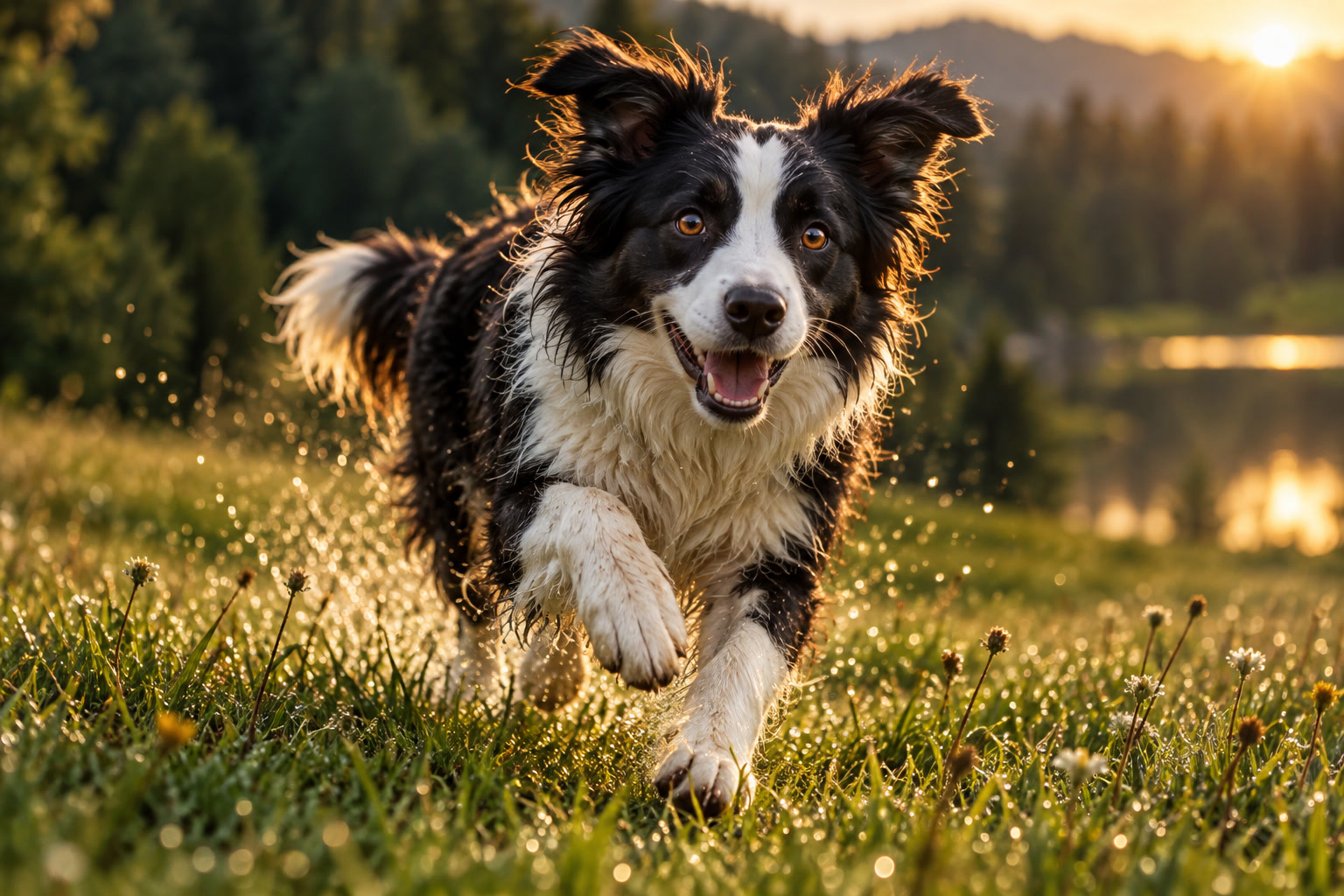
Wähle eine gut belichtete Quelle mit ausreichend erhaltenen Kanten zur Beurteilung. Leichte Verwacklung, verfehlter Fokus und starke Kompression sind unterschiedliche Probleme. Ein winziges Vorschaubild, ausgefressene Lichter oder ein völlig unlesbares Schild können Informationen fehlen lassen, die keine Behandlung wiederherstellen kann. Vermeide es, das Foto nur zu skalieren, damit es auf dem Bildschirm schärfer wirkt.
Wann dieser Workflow nützlich ist
Prüfe ein Reisefoto aus der Hand, ein weiches Produktfoto oder ein Familienporträt, bevor du es teilst. Bei Porträts beurteile die Ähnlichkeit des Gesichts ebenso sorgfältig wie die scheinbare Schärfe. Bei Produktfotos prüfe die Kontur und gedruckte Details. Bewahre die Quelle neben der bearbeiteten Version auf, wenn ein korrekter visueller Nachweis wichtig ist.
Einstellungen mit klaren Grenzen wählen
Die verfügbaren Steuerelemente folgen dem speziellen Vertrag zur Bildschärfung: ein Verarbeitungsmodus und JPEG- oder PNG-Ausgabe. Standard-Schärfung betont bereits vorhandene Informationen. Super Focus verwendet generative Rekonstruktion und kann Gesichtszüge, Schrift oder Textur verändern. Es gibt keinen beliebigen Stärke-Regler, keine garantierte Wiederherstellungsstufe und keine zugesagte Auflösungserhöhung.
Vor dem Speichern prüfen
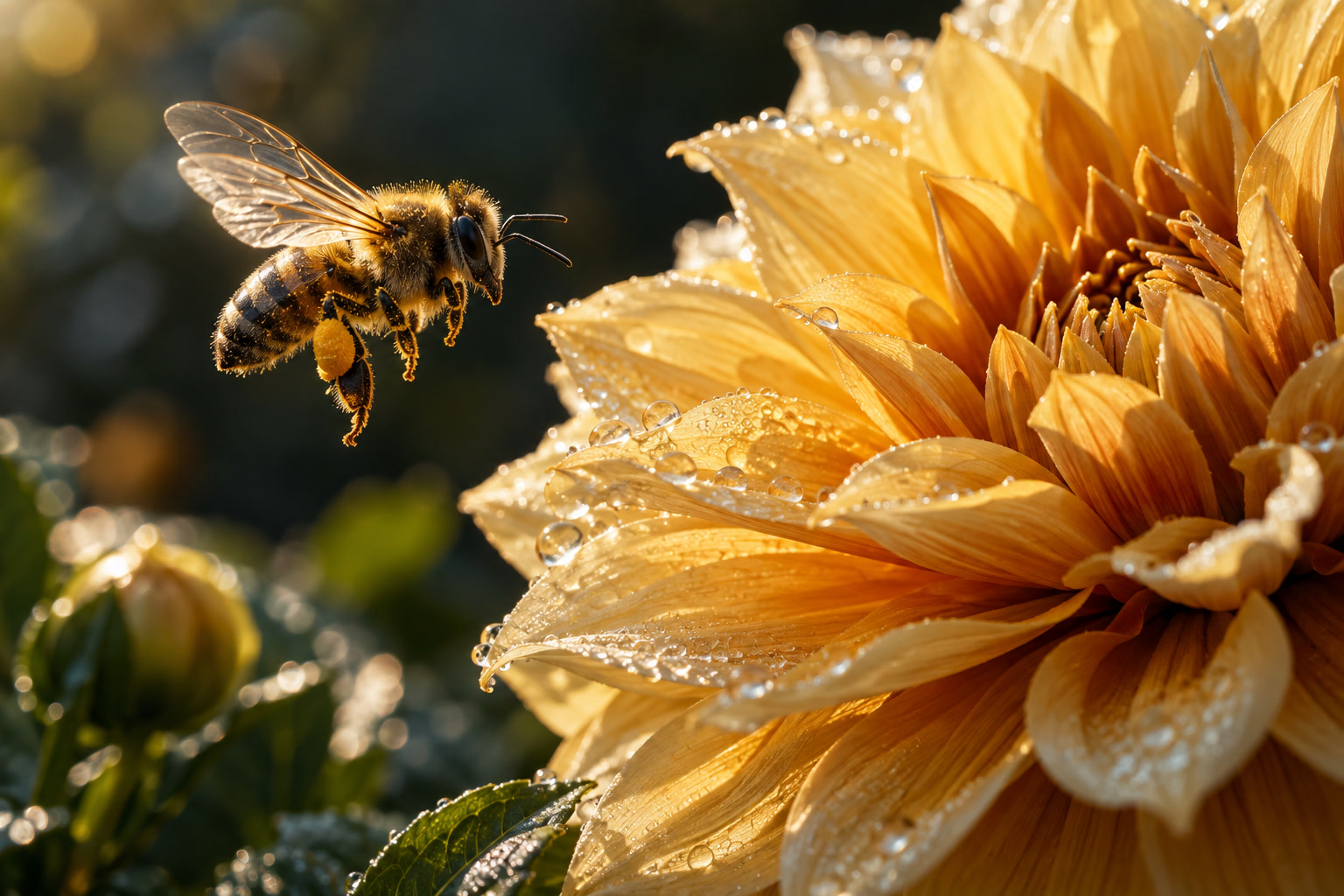
Nutze den ausgerichteten Vergleich, um ein Gesicht, eine Textkante und eine texturierte Fläche zu prüfen. Achte auf helle Halos, knirschiges Rauschen, wiederholte Textur und erfundene Buchstaben. Prüfe nach der Nahaufnahme die gesamte Komposition: Eine lokale Verbesserung sollte keine Schäden anderswo verbergen. Ein plausibel rekonstruiertes Detail ist kein Beweis dafür, was ursprünglich fotografiert wurde.
Credits und Aufgabenstatus
Wählen Sie Ihr Quellfoto und die Verarbeitungseinstellungen aus und prüfen Sie dann die aktuelle Kreditanzeige. Senden Sie den Auftrag einmal ab und verfolgen Sie ihn im Verlauf. Vergleichen Sie vor dem Herunterladen des Ergebnisses Kanten, Gesichtsdetails und Texturen mit dem Original.
Fragen vor dem Start
Kann die KI-Unschärfeentfernung jedes unscharfe Foto wiederherstellen?
Nein. Der Quelle können wesentliche Informationen fehlen. Vergleiche die Ausgabe mit dem Original und lehne rekonstruierte Details ab, die das Motiv verändern.
Mit welchem Verarbeitungsmodus sollte ich beginnen?
Verwende den Modus, der zum Problem der Quelle passt, etwa gewöhnliche Weichheit, Bewegungsunschärfe oder Linsenunschärfe. Beginne zurückhaltend und halte generativen Fokus für Bilder zurück, bei denen rekonstruierte Details akzeptabel sind.
Vergrößert Schärfen das Foto?
Diese Seite verwendet einen Schärfungs-Workflow. Gehe nicht davon aus, dass Schärfen die Pixelabmessungen erhöht oder eine bestimmte Exportgröße erzeugt.
Sollte ich JPEG oder PNG wählen?
JPEG ist für ein kompaktes Foto nützlich. PNG vermeidet einen zusätzlichen verlustbehafteten Kodierungsschritt, kann aber größer sein. Prüfe die heruntergeladene Datei für deinen Verwendungszweck.
Wie funktioniert der Vergleichsregler?
Nach einem erfolgreichen Ergebnis richtet der Viewer das hochgeladene und das verarbeitete Bild in einem Bereich aus. Das Bewegen des Trenners ändert, welches Bild sichtbar ist; es ändert nicht die exportierte Datei.
Warum hat sich mein Credit-Angebot geändert?
Das Angebot gehört zur aktuellen Quelle und den Einstellungen. Die Auswahl eines anderen Bildes, Modus oder Formats macht es ungültig, daher prüfe den neuen Betrag vor dem Absenden.
qwen4max.com · Aktualisiert
Neu auf dieser Seite
- — Dieser Bild-Workflow wurde auf Qwen4Max mit Vorbereitungshinweisen, veröffentlichten Fallbeispielen und passenden Tools vorgestellt.