

Ein gezielter Arbeitsablauf für Medien
KI-Profilbild-Generator – Vom Selfie zum Avatar
Profilbild
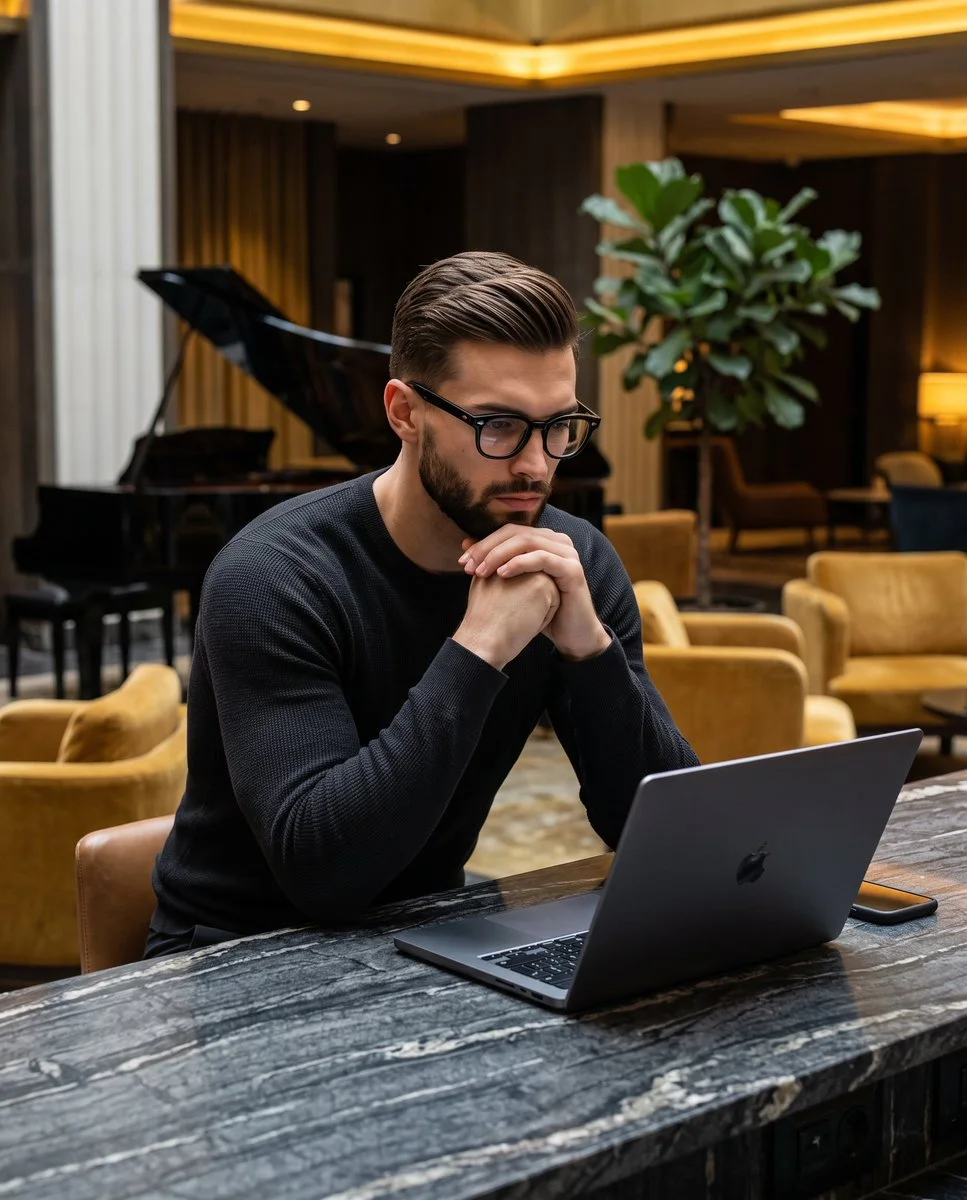
Geschichte
Beginne mit einem klaren Selfie, wähle einen Porträtstil und einen Hintergrund und beschreibe dann die gewünschten Details. Der KI-Profilbild-Generator sendet diese Auswahl zusammen mit deiner Anweisung. Prüfe einen kreisförmigen Bildausschnitt, bevor du entscheidest, ob die Komposition zu deinem Profil passt.
Ausgangsmaterial vorbereitenVeröffentlichte Fall-Inspiration
Diese Bilder stammen aus der veröffentlichten Fallbibliothek dieser Website. Verwenden Sie ihre Komposition, Beleuchtung und Styling als kreative Referenzen; sie sind keine Paar-Vorher-Nachher-Tests dieses Tools.
So startest du
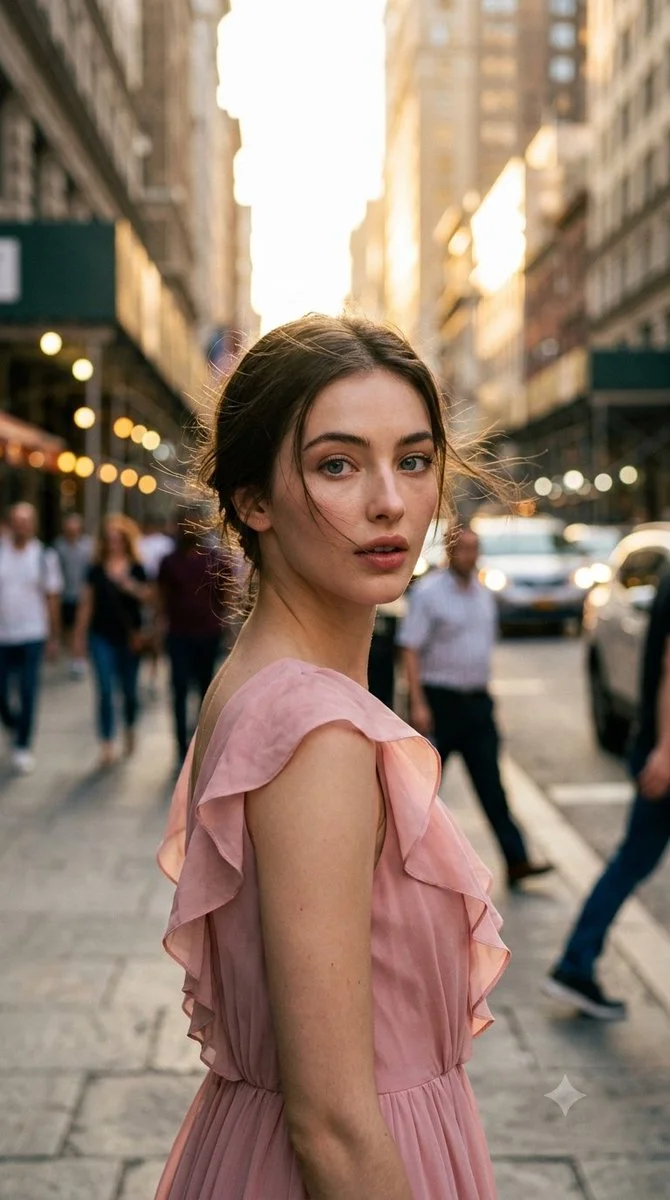
- Lade ein gut ausgeleuchtetes Selfie mit einem deutlich erkennbaren Gesicht hoch. Lass Platz über den Haaren und vermeide starke Filter oder Sonnenbrillen.
- Wähle ein natürliches Porträt, ein professionelles Porträtfoto oder einen illustrierten Avatar und anschließend einen Hintergrund. Ergänze eine kurze Anweisung zu Beleuchtung oder Kleidung.
- Behalte nach Möglichkeit ein quadratisches Ausgabeformat bei. Prüfe den Selfie-Ausschnitt in der kreisförmigen Vorschau. Prüfe dann die berechneten Credits, starte die Generierung und sieh dir das Porträt im Verlauf an.
Ausgangsmaterial vorbereiten
Ein aktuelles, scharfes Foto liefert dem Modell nützliche Informationen zu Augen, Haaren und Gesichtskonturen. Wende dich der Kamera in einem angenehmen Winkel zu. Ein Referenzfoto reicht für diesen Arbeitsablauf aus; ein persönliches Identitätsmodell wird damit nicht trainiert.
Eine passende Richtung wählen
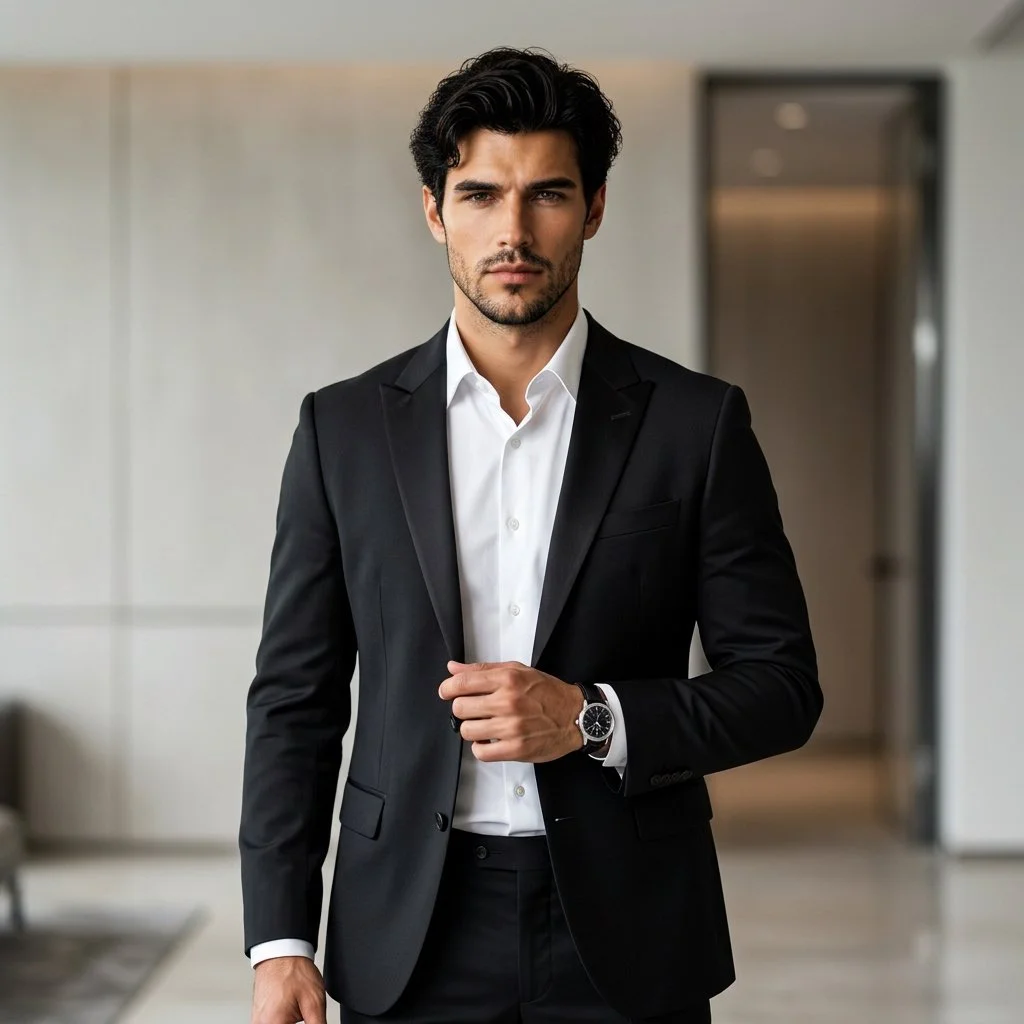
Probiere ein ruhiges Porträtfoto für dein berufliches Profil, ein weicheres Außenporträt für eine Community-Seite oder einen illustrierten Avatar für ein kreatives Konto. Verwende dasselbe Selfie und ändere jeweils nur eine Stiloption, damit sich die Unterschiede leichter beurteilen lassen.
Ergebnis prüfen
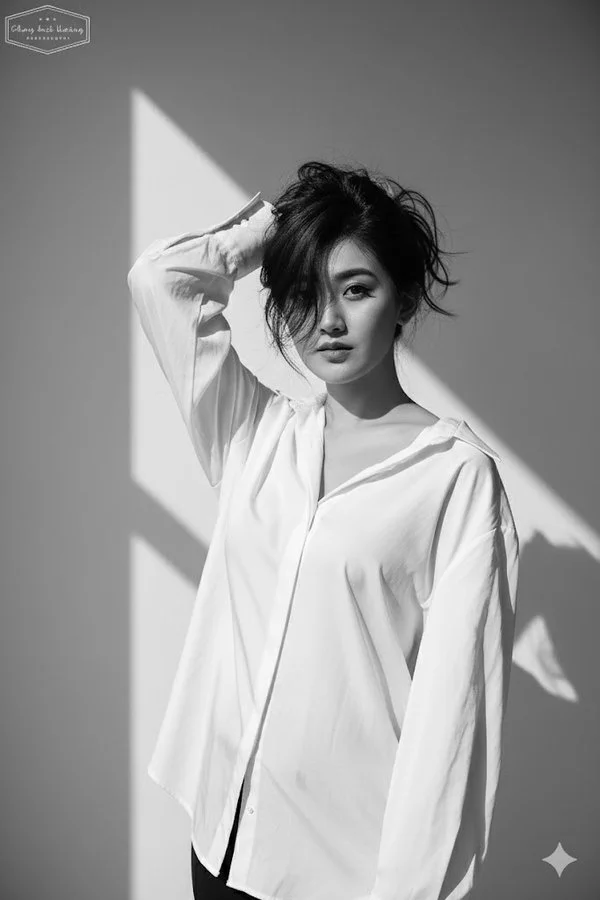
Prüfe Augen, Zähne, Haaransatz und Ohren in voller Größe. Verschiebe und vergrößere die kreisförmige Vorschau, um sicherzustellen, dass Haare und Kinn nicht abgeschnitten werden. Die Vorschau ändert nur den angezeigten Ausschnitt; sie exportiert keine neue kreisförmige Datei und garantiert nicht, dass die Identität erhalten bleibt.
Verfügbarkeit und Credits
Nur freigeschaltete Modelle mit freigegebenen Konfigurationen und Preisen können Bilder generieren. Der aktuelle Arbeitsablauf zeigt vor dem Absenden seine Verfügbarkeit und die benötigten Credits an. Nach Änderungen an den Einstellungen ist eine neue Berechnung erforderlich. Ein festes kostenloses Kontingent oder eine bestimmte Verarbeitungsdauer wird nicht zugesagt.
Die Illustrationen erläutern Vorbereitung und Prüfung. Sie sind keine Ergebnisse eines kostenpflichtigen Qualitätstests. Deine eigenen übermittelten Aufträge bleiben im Verlauf verfügbar.
Fragen vor dem Start
Welche Modelle kann ich wählen?
Wählen Sie im Auswahlmenü ein verfügbares Bildbearbeitungsmodell aus. Vergleichen Sie die unterstützten Eingaben und die aktuelle Kreditanzeige. Verwenden Sie anschließend ein klares Quellfoto, um ein Profilporträt zu erstellen.
Entsteht dabei ein Porträtpaket?
Jeder Auftrag verwendet die tatsächlich angezeigten Ausgabeoptionen. Diese Seite verspricht weder ein Paket mit mehreren Fotos noch eine trainierte Identität.
Kann ich einen anderen Hintergrund verwenden?
Ja. Die Hintergrundauswahl ändert die an das Modell gesendete Anweisung. Beschreibe zusätzliche Details in deiner eigenen Anweisung.
qwen4max.com · Aktualisiert
Neu auf dieser Seite
- — Dieser Bild-Workflow wurde auf Qwen4Max mit Vorbereitungshinweisen, veröffentlichten Fallbeispielen und passenden Tools vorgestellt.