

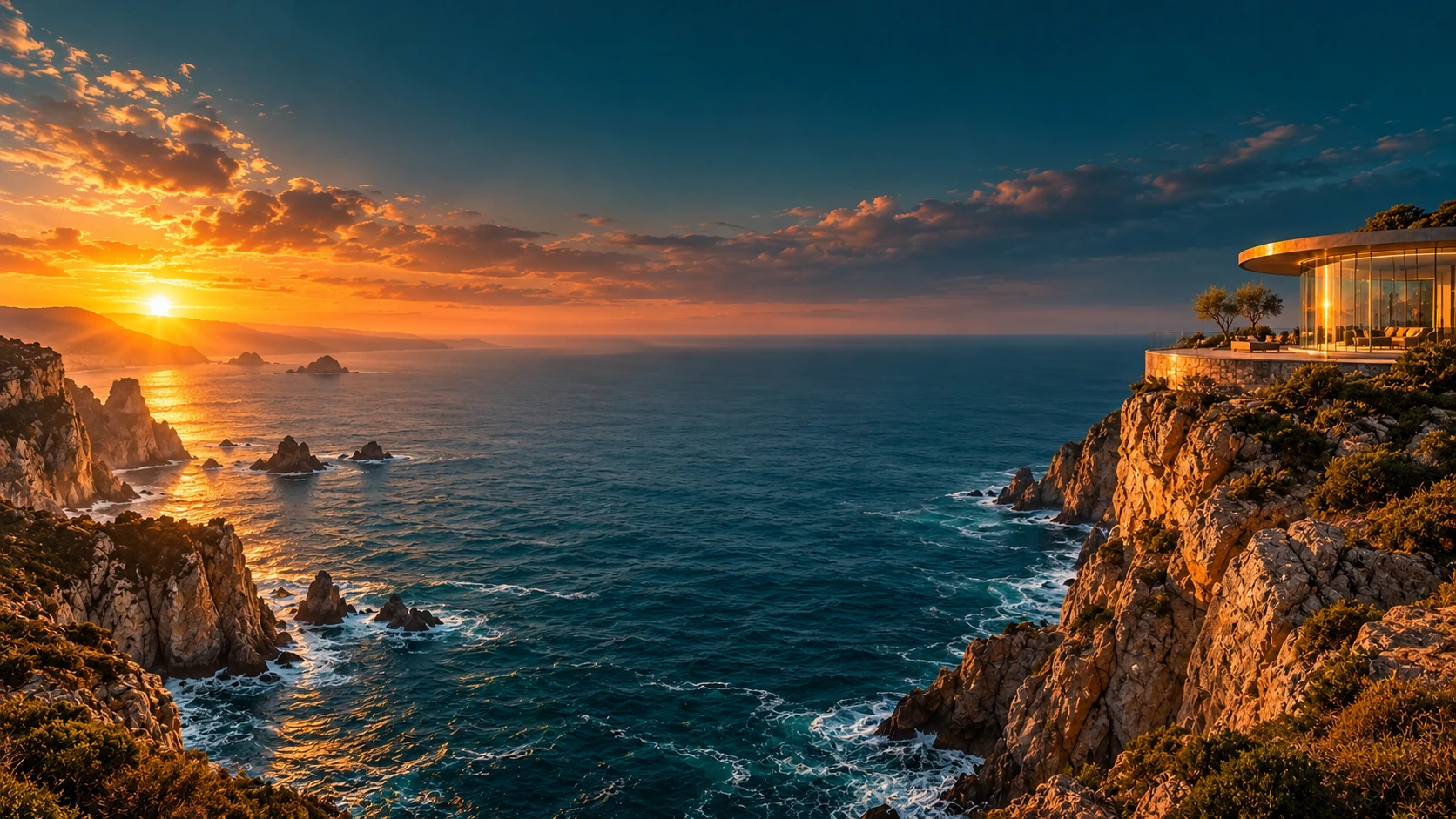
Da un'idea alla tua prossima immagine
Una famiglia di modelli, due punti di partenza
Inizia con una descrizione quando hai bisogno di un nuovo visual. Passa a immagine a immagine quando una fotografia, uno schizzo o un design esistente dovrebbe guidare il prossimo risultato. Il riferimento e le tue istruzioni scritte lavorano insieme; la conservazione esatta non è garantita.
Descrivi la modifica in linguaggio comune
Descrivi cosa cambiare e cosa mantenere. È più facile valutare un nuovo sfondo, un'illuminazione diversa o una modifica dei materiali quando chiedi un solo intervento chiaro. Confronta i dettagli più fini con la fonte prima di usare il risultato.
Scegli un modello di immagini
Il selettore del modello mostra le versioni abilitate per questo spazio di lavoro. Ogni versione ha le proprie opzioni di modifica supportate, impostazioni di output e costo in crediti. Seleziona una versione adatta al tuo compito invece di presumere che ogni modello abbia le stesse capacità.
Sviluppa un visual attraverso il confronto
Rivedi composizione, colori, scritte e dettagli del soggetto dopo la generazione. Usa il risultato per decidere cosa dovrà affrontare la tua prossima istruzione. Per loghi o tipografie esatti, completa gli ultimi dettagli nel tuo solito editor di progettazione.
Idee per immagini nel tuo flusso di lavoro creativo
Esplorazione di scene di prodotto
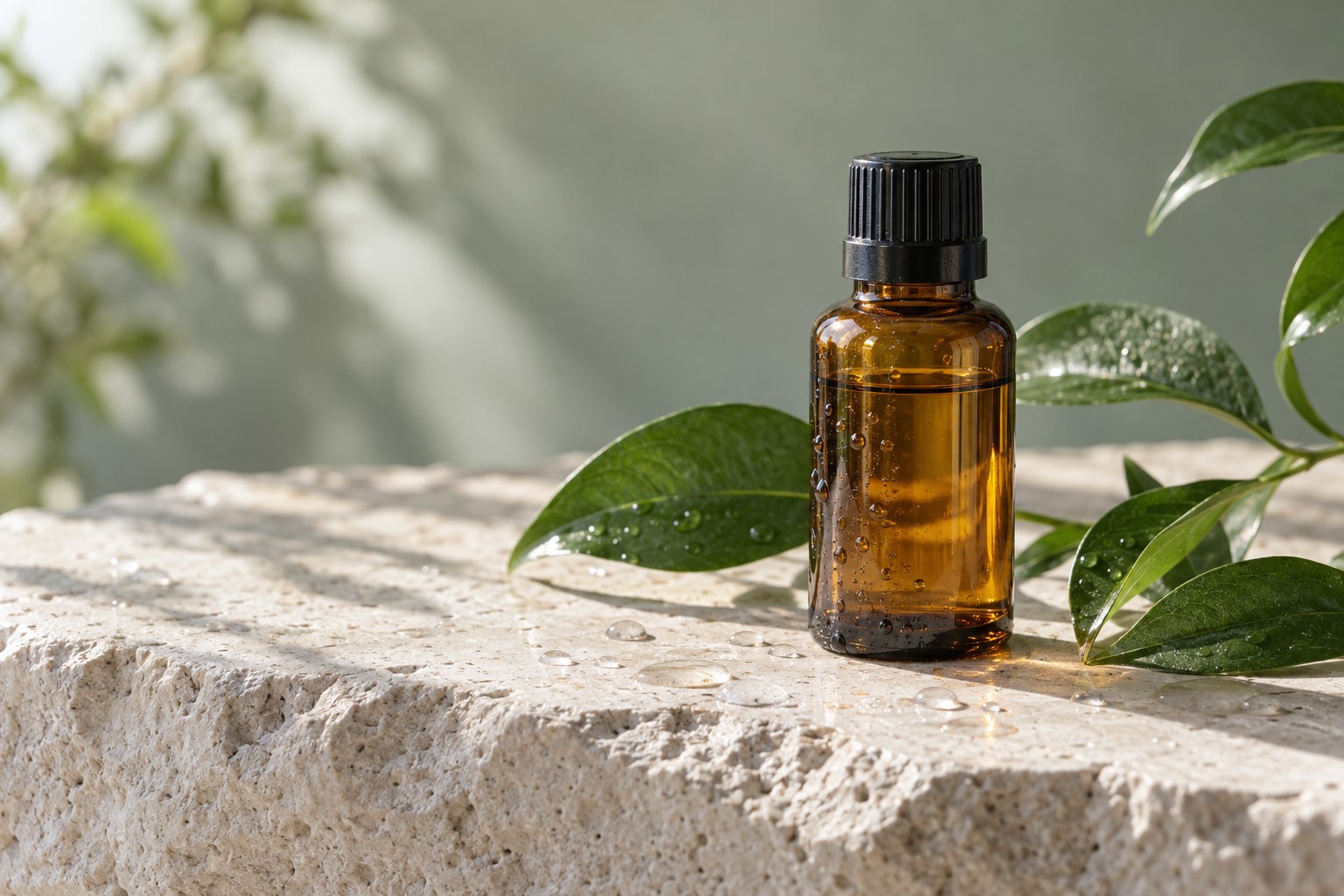
Usa un'immagine di prodotto per esplorare uno sfondo stagionale o una direzione di illuminazione. Indica i dettagli del prodotto da mantenere, poi verifica etichette, proporzioni e colori rispetto all'articolo reale. Considera il risultato come una direzione creativa che richiede la tua revisione.
Visual per social e campagne
Descrivi il soggetto, l'ambientazione, l'atmosfera e l'inquadratura desiderata per una nuova immagine. Usa un riferimento quando un visual esistente deve guidare la campagna. Perfeziona il prompt in base al posizionamento del soggetto e allo spazio per il tuo titolo finale.
Concetti di design e illustrazioni
Trasforma un brief scritto in un concetto visivo, oppure usa uno schizzo per guidare una variazione da immagine a immagine. Confronta stili e materiali con un'istruzione coerente, così che le differenze siano utili in una revisione creativa.
Esperimenti di stile fotografico
Esplora un'ambientazione o un trattamento visivo diverso attorno a un'immagine familiare. Rendi specifica la modifica richiesta e verifica l'identità e i dettagli del soggetto. Conserva l'originale per poterlo confrontare o recuperare.
Come usare il generatore di immagini AI
Scegli un testo o un riferimento
Seleziona Testo in immagine per creare una nuova immagine da un prompt scritto. Scegli Immagine in immagine e aggiungi un'immagine di riferimento supportata per lavorare a partire da un'immagine esistente. Seleziona un modello compatibile con la tua attività.
Descrivi il risultato e controlla le impostazioni
Indica soggetto, composizione, illuminazione e stile. Per una modifica, spiega cosa deve cambiare e cosa deve rimanere. Scegli le impostazioni offerte dal tuo modello e controlla il costo in crediti prima di inviare.
Genera, confronta e perfeziona
Invia la tua richiesta senza registrarti. Esamina il risultato completato nella cronologia, confrontalo con il tuo brief o riferimento e utilizza un'istruzione più specifica per la variazione successiva. Apri o scarica il risultato tramite i controlli delle risorse esistenti.
Scrivi un prompt per immagini più chiaro
Soggetto e composizione
Inizia con il soggetto e con il punto in cui deve trovarsi nell'inquadratura. Includi lo sfondo e l'illuminazione che contano per l'immagine. Una descrizione chiara ti offre una base utile per valutare il risultato.
Cosa cambiare e cosa mantenere
Per la modifica delle immagini, separa la modifica dai dettagli che vuoi preservare: “Metti la tazza di ceramica su una scrivania di legno. Mantieni la sua smaltatura blu e la forma del manico. Aggiungi una luce morbida dalla finestra.” Rivedi quei dettagli dopo la generazione.
Perfeziona una sola decisione
Se il risultato è vicino, limita la richiesta successiva a un solo problema, come ombre più morbide o uno sfondo più semplice. Cambiare insieme stile, inquadratura e soggetto rende più difficile capire quale istruzione abbia funzionato.
Domande sulle immagini AI: risposte
Posso creare immagini da testi e riferimenti?
Scegli un modello nel generatore per vedere le modalità supportate. Usa il testo per descrivere una nuova immagine oppure seleziona un flusso di lavoro supportato con immagine di riferimento se vuoi partire da un'immagine esistente.
Quale immagine di riferimento dovrei usare?
Scegli un'immagine chiara che mostri il soggetto e l'inquadratura che vuoi usare per guidare la modifica. Usa il selettore di media per caricare un'immagine supportata o scegliere un asset esistente. Segui i requisiti dei file mostrati lì.
Come posso modificare un'immagine senza cambiare tutto?
Descrivi l'aggiustamento specifico e indica i dettagli da mantenere. Usa l'originale come riferimento e confronta attentamente il risultato. Volti, scritte, geometria del prodotto e colori possono comunque cambiare.
Quali dimensioni e risoluzioni posso selezionare?
Le opzioni di output dipendono dal modello di immagini selezionato. Usa i rapporti d'aspetto e le dimensioni mostrati nel generatore e controlla la stima dei crediti in tempo reale dopo aver modificato le impostazioni.
Quanti crediti utilizza la generazione?
Il generatore mostra il costo in crediti per il modello e le impostazioni selezionate prima dell'invio. Controlla tale importo ogni volta che cambi un'opzione. Consulta la pagina dei prezzi per i piani disponibili e l'acquisto di crediti.
Dove posso trovare le immagini generate?
Dopo aver effettuato l'accesso, apri la scheda della cronologia o la tua pagina Asset per rivedere le generazioni completate. I controlli degli asset esistenti ti permettono di ispezionare e scaricare un risultato. Puoi usare un'immagine supportata come riferimento per una nuova richiesta di modifica.
Posso richiedere un rimborso per il mio acquisto?
Puoi richiedere un rimborso entro 10 giorni dall'acquisto se hai crediti non utilizzati da quell'acquisto e fornisci un motivo chiaro, in base alla nostra Politica di rimborso. Se idoneo, un acquisto non utilizzato può essere rimborsato integralmente; un acquisto parzialmente utilizzato viene rimborsato in proporzione ai crediti non utilizzati rimanenti. Gli acquisti completamente utilizzati e i crediti gratuiti o promozionali non sono rimborsabili.
I crediti scadono o si riportano?
La validità dei crediti dipende dal pacchetto, dall'abbonamento o dalla promozione che li ha emessi. Consulta i termini di acquisto e le date di scadenza in Impostazioni > Crediti. Un rinnovo o un nuovo acquisto non prolunga i crediti più vecchi. Usa i crediti prima della scadenza indicata; non dare per scontato che i crediti dell'abbonamento non utilizzati si riportino indefinitamente.
Cosa succede ai crediti se la generazione non riesce?
I crediti addebitati per un'attività confermata come non riuscita a causa di un errore di sistema vengono restituiti automaticamente. Un'attività ancora in elaborazione non è stata ancora confermata come non riuscita. Controlla il suo stato e la cronologia dei crediti prima di inviare di nuovo. Se un fallimento confermato mostra ancora un addebito irrisolto, invia un'email a support@qwen4max.com con l'ID dell'attività.
Posso riavere i crediti se il risultato non mi piace?
I risultati dell'IA possono variare, quindi un risultato completato che differisce dalle tue aspettative non viene automaticamente considerato un guasto tecnico. Le attività di immagini completate idonee possono essere inviate per la revisione del rimborso dei crediti utilizzando l'opzione di rimborso ove disponibile; è richiesta l'approvazione. Per un video o un altro problema, contatta support@qwen4max.com con l'ID dell'attività e i dettagli. Un rimborso dei crediti restituisce crediti, non denaro al tuo metodo di pagamento.
Come posso ottenere assistenza per la fatturazione o una generazione?
Invia un'email a support@qwen4max.com. Per la fatturazione, includi l'email del tuo account e l'ID dell'ordine; per la generazione, includi l'ID dell'attività, la descrizione del problema e le schermate pertinenti. Se hai acquistato come ospite, conserva i dati originali del browser e la ricevuta di pagamento per aiutarci a localizzare l'acquisto.
Crea la tua prossima immagine con Qwen4Max
Porta la tua idea su Qwen4Max, scegli la modalità di partenza e controlla le impostazioni disponibili prima di generare.
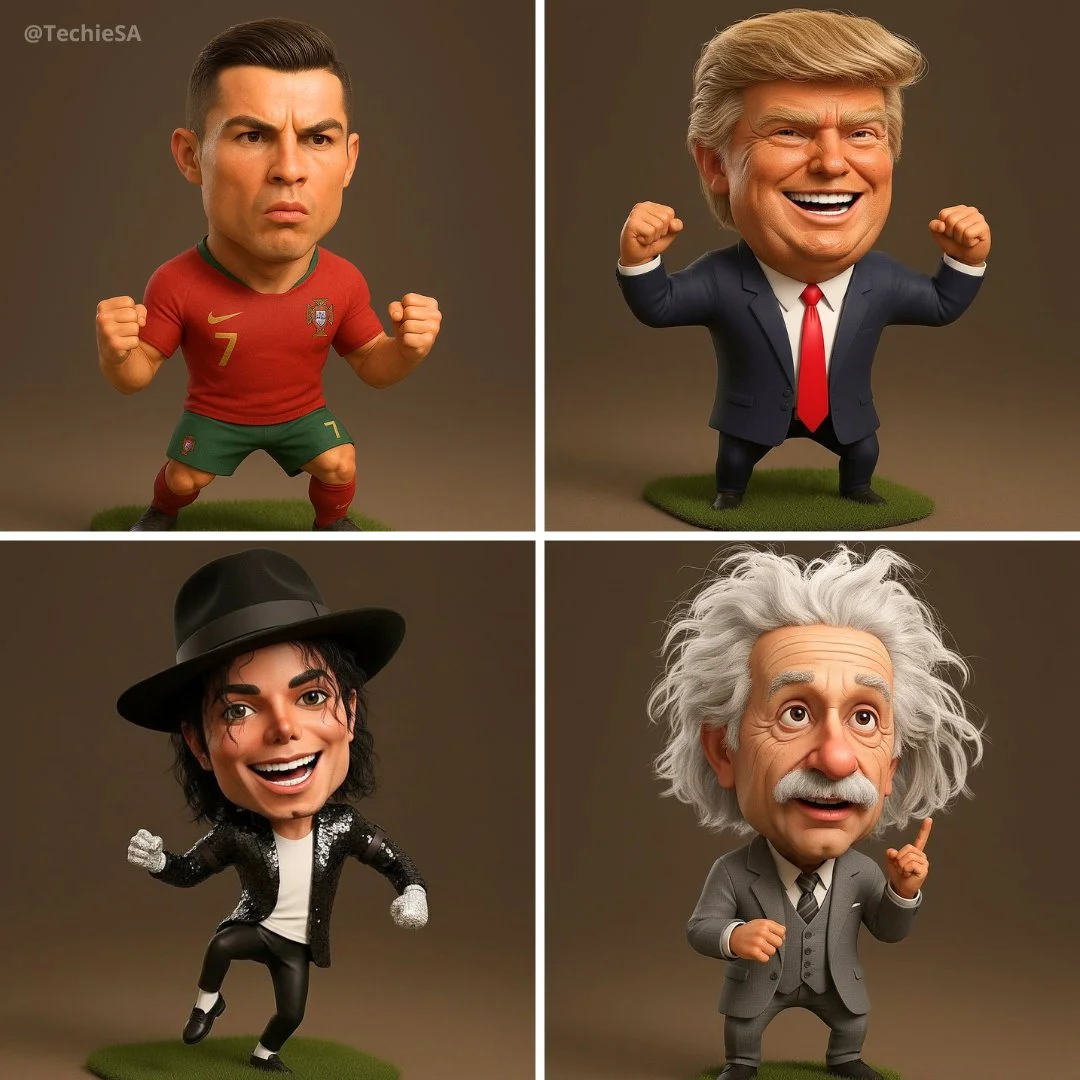
Crea un'immagineHyper-Realistic 3D Comic Portrait
Visualizza prompt
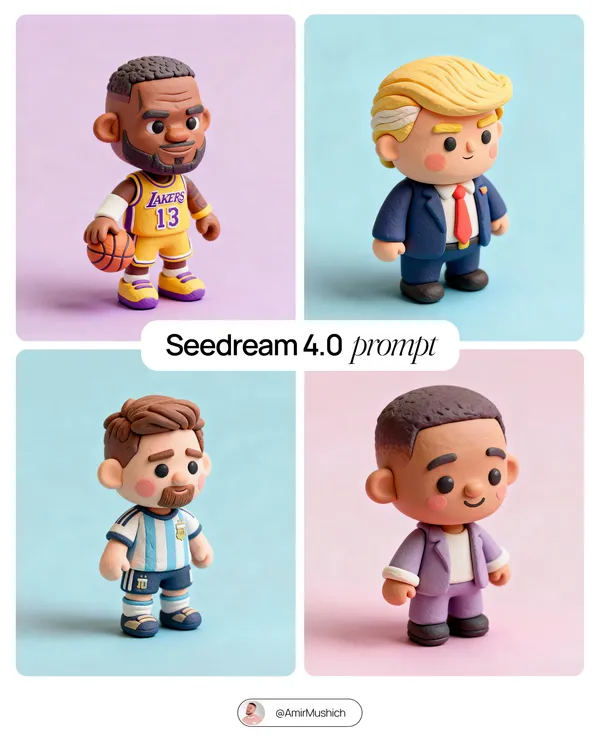
Hyper-realistic 3D caricature of [NAME], featuring an expressive, oversized head, a short body, and a detailed, energetic facial expression. Wearing [OUTFIT / SIGNATURE LOOK], striking a [POSE / ACTION]. Studio lighting, cartoonish proportions, Pixar-style 3D rendering, ultra-detailed fabric and skin textures. The body is slightly smaller than the head. 1080x1080 square format.
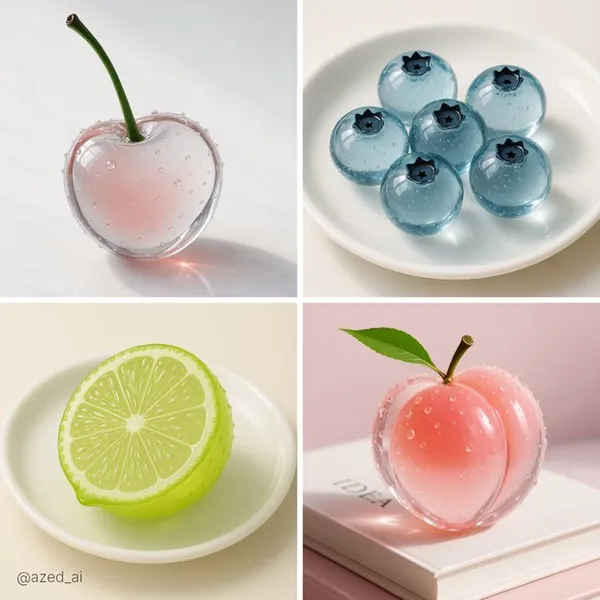
Translucent Glass ASMR
Visualizza prompt
r-realistic [fruit name] made of translucent glass, smooth, rounded surface with fine air bubbles inside, placed on a clean surface, sharp lighting with strong reflections and highlights, minimal background, photorealistic, glossy texture, 3D render style, crystal-like appearance, soft shadows, macro photography
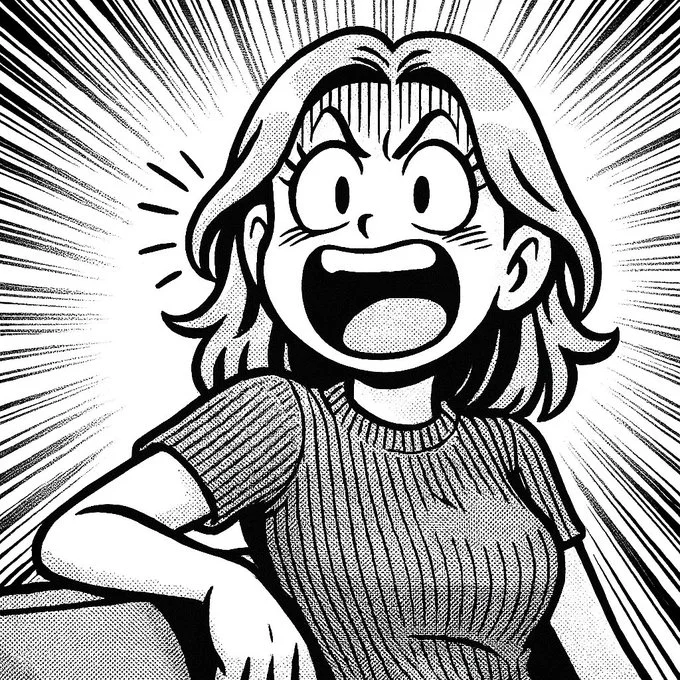
Japanese Comedy Manga Style Illustration
Visualizza prompt
Transform this image into a Japanese gag manga style illustration. Use a high-contrast black-and-white color palette with bold linework and screentone (halftone) shading. Characters should have exaggerated facial expressions, cartoonish proportions (big head, small body), and comedic intensity. Include dynamic action lines or radiating background effects. The overall aesthetic should mimic retro manga from the 80s and 90s with humorous and intense emotion.
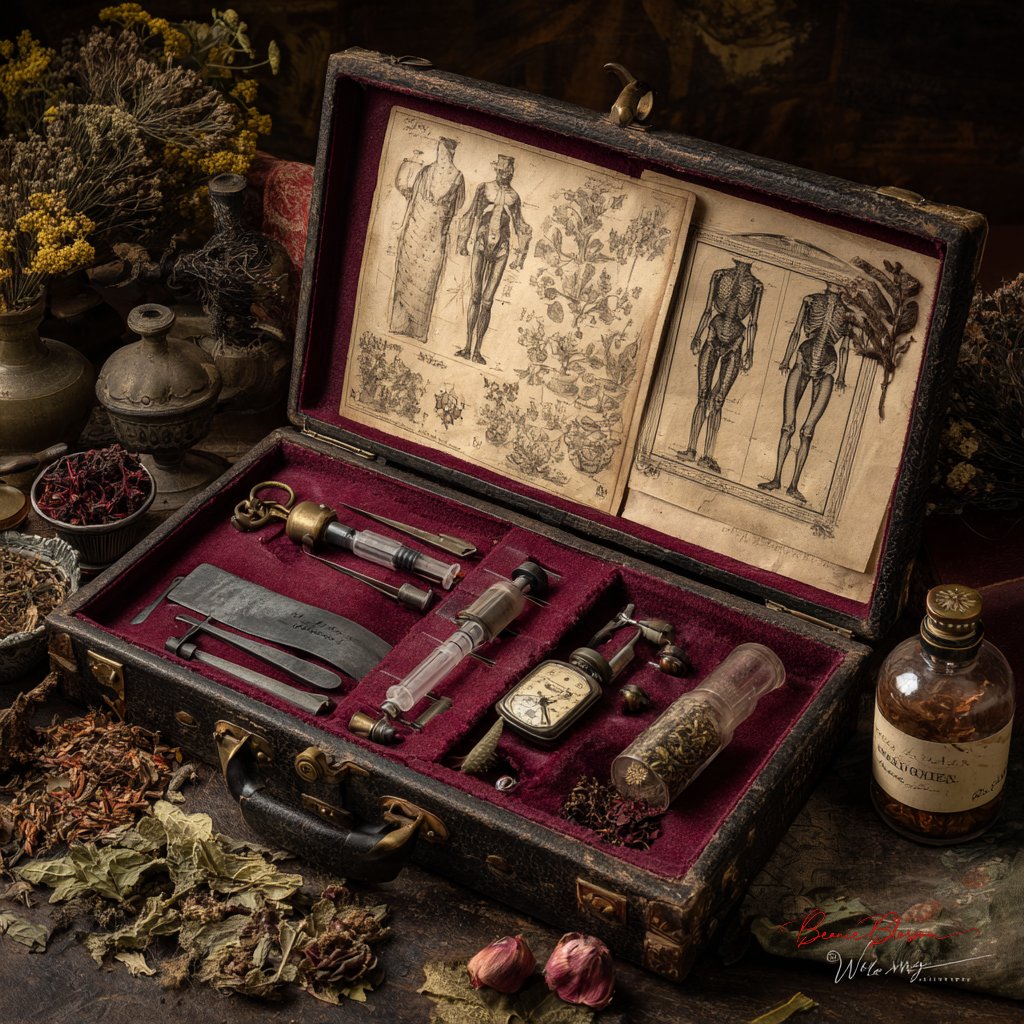
Medical Kit of a Victorian Surgeon Laid Out
Visualizza prompt
ctorian surgeon's medical kit laid open on aged leather, featuring antique bone saws, glass syringes with brass fittings, faded anatomical sketches, and a pocket watch, arranged on burgundy velvet with dried medicinal herbs scattered around, painted in classical Dutch Golden Age still life style with rich shadows and meticulous detail
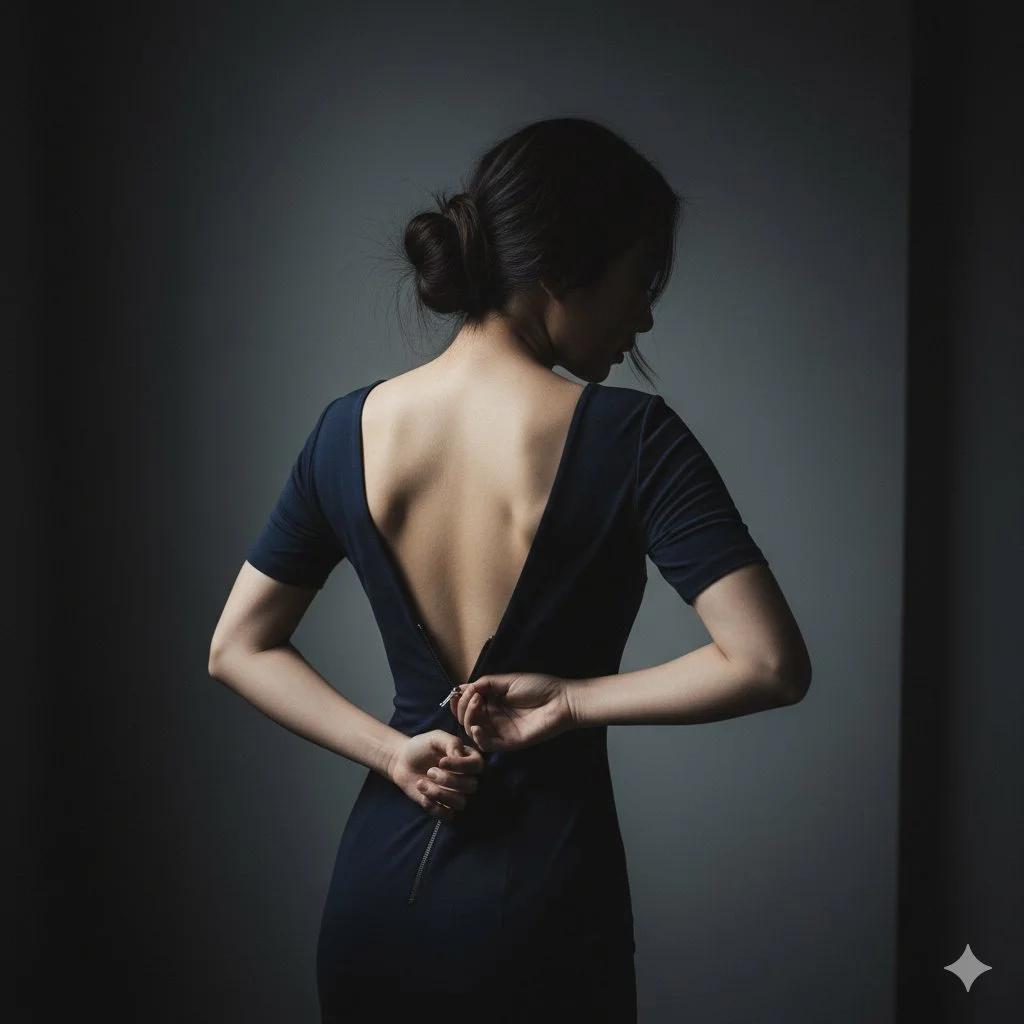
Girl Changing Clothes
Visualizza prompt
{ "scene": { "location": "A minimalist, dark bedroom or dressing room", "background": "A simple, dark grey wall, out of focus" }, "subject": { "age": "adult", "description": "East Asian woman, elegant, hair in a loose bun with stray strands", "wardrobe": "A simple, dark-colored (e.g., black, navy) form-fitting dress", "accessories": "None", "pose": "Shot from behind, three-quarter view. Her own hand is reaching back, pulling the zipper down (e.g., to the middle of her back).", "expression": "(Face mostly obscured or in profile) Subtle, mysterious, ambiguous", "gaze": "Looking down at her hand or away from camera", "body_notes": "Photorealistic, realistic adult proportions; realistic hand and skin texture on back" }, "camera": { "sensor": "full_frame", "focal_length_mm": 100, "aperture_f": 2.8, "shutter_s": 0.01, "iso": 400, "white_balance_k": 4500, "distance_m": 2.0, "camera_height_m": 1.6, "framing": "Tight medium shot (head to waist), focusing on the hand, zipper, and back", "focus": "Manual focus on the hand and zipper" }, "lighting": { "key": "Dramatic side light (gridded strip light) to highlight the hand and spine", "fill": "Deep shadows, very low fill", "hair": "Subtle rim light", "notes": "Low-key, high-contrast, "storytelling" image" }, "color_grade": { "style": "Cinematic, moody, ambiguous", "palette": "Desaturated, cool tones, blacks, skin tones", "contrast": "High, "chiaroscuro"", "saturation": "Low" }, "makeup": { "eyes": "(Not visible)", "cheeks": "(Not visible)", "lips": "(Not visible)" }, "postprocess": { "retouch": "Maintain natural skin texture, add film grain", "clarity": "High clarity on the zipper and hand", "dodge_burn": "Dodge on the spine, hand, and zipper pull", "vignette": "Strong dark vignette" }, "art_direction": { "mood": "Sensual, ambiguous, mysterious, intimate, quiet", "keywords": ["photorealistic", "sensual", "ambiguous", "zipper", "low-key", "cinematic", "intimate"] }, "negative_prompts": [ "nsfw", "underage look", "text or logos", "plastic doll skin", "cg", "3d render", "anime", "warped hands", "extra fingers", "deformed limbs" ] }
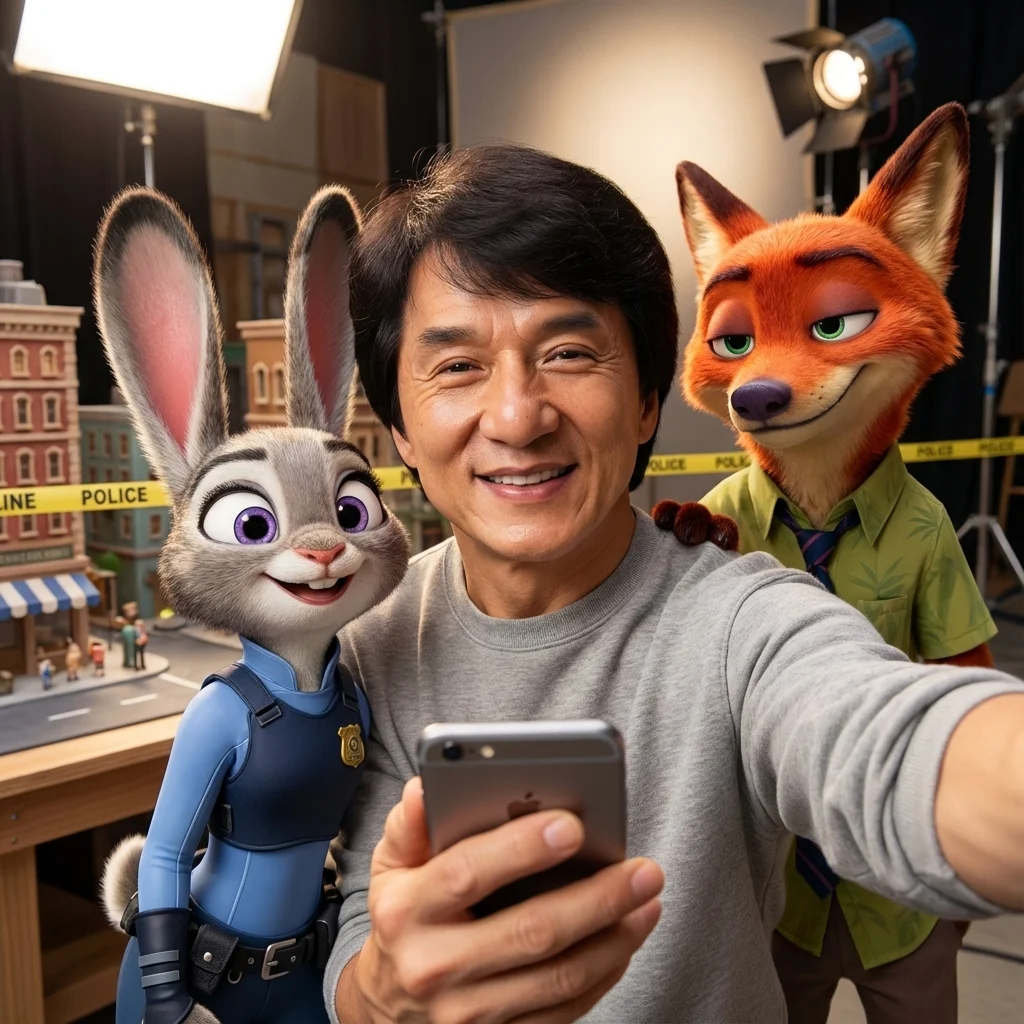
Selfie with stars on any movie set
Visualizza prompt
ie with [Judy Hopps] and [Nick Wilde] on the Zootopia set. Keep the characters 100% consistent with the reference images: facial features, bone structure, skin tone, expression, pose, and appearance must match exactly. 1:1 aspect ratio, 4K detail.
Raspberry-Encased Product Studio Shot
Visualizza prompt
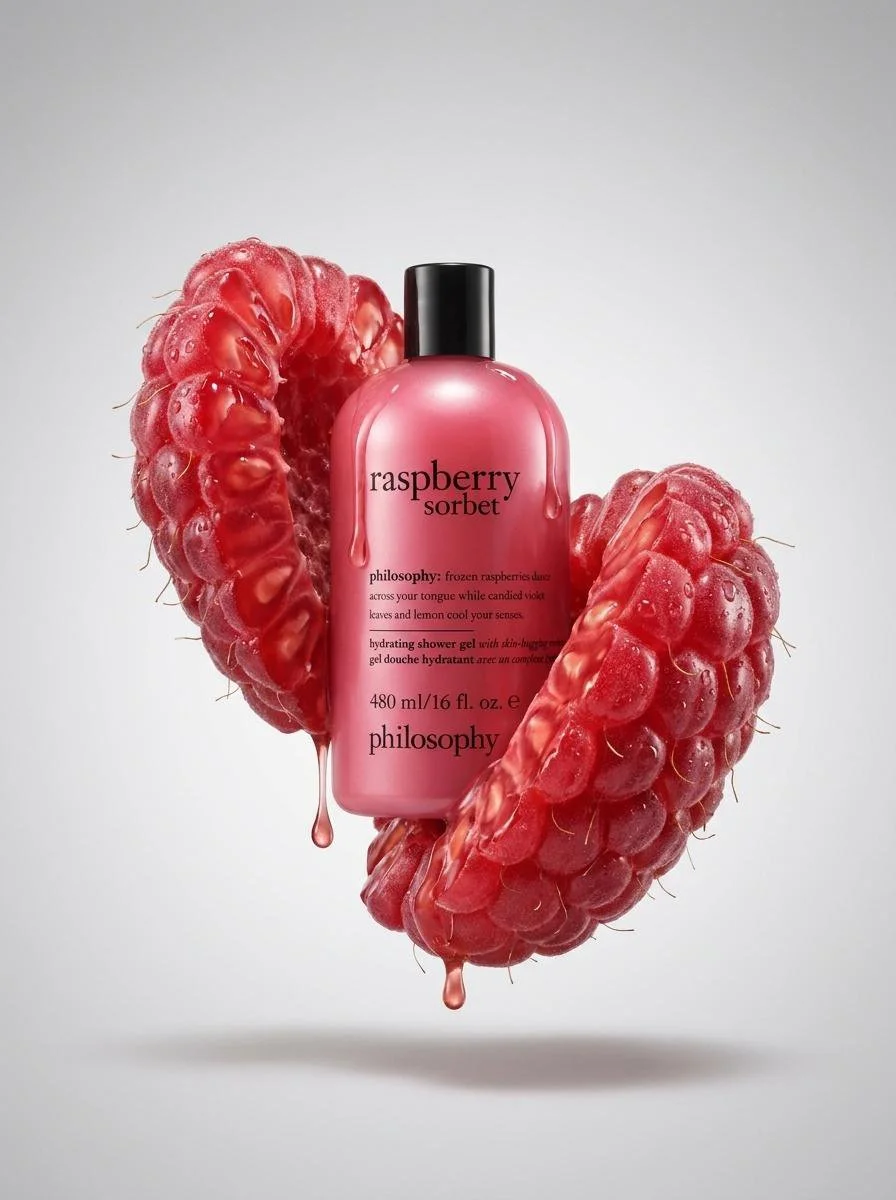
Use an uploaded product image as the packaging reference. Create a clean studio packshot in which two oversized raspberry halves curve around the bottle like a floating shell. Keep the label recognizable and the bottle centered. Render the fruit with detailed glossy drupelets, tiny surface hairs, dew and a few realistic juice droplets. Add a soft shadow below the suspended arrangement on a seamless pale gray background. Use broad diffused light and a delicate rim highlight to separate the fruit and packaging, with no additional props or text overlays.
Create Translucent Icon
Visualizza prompt
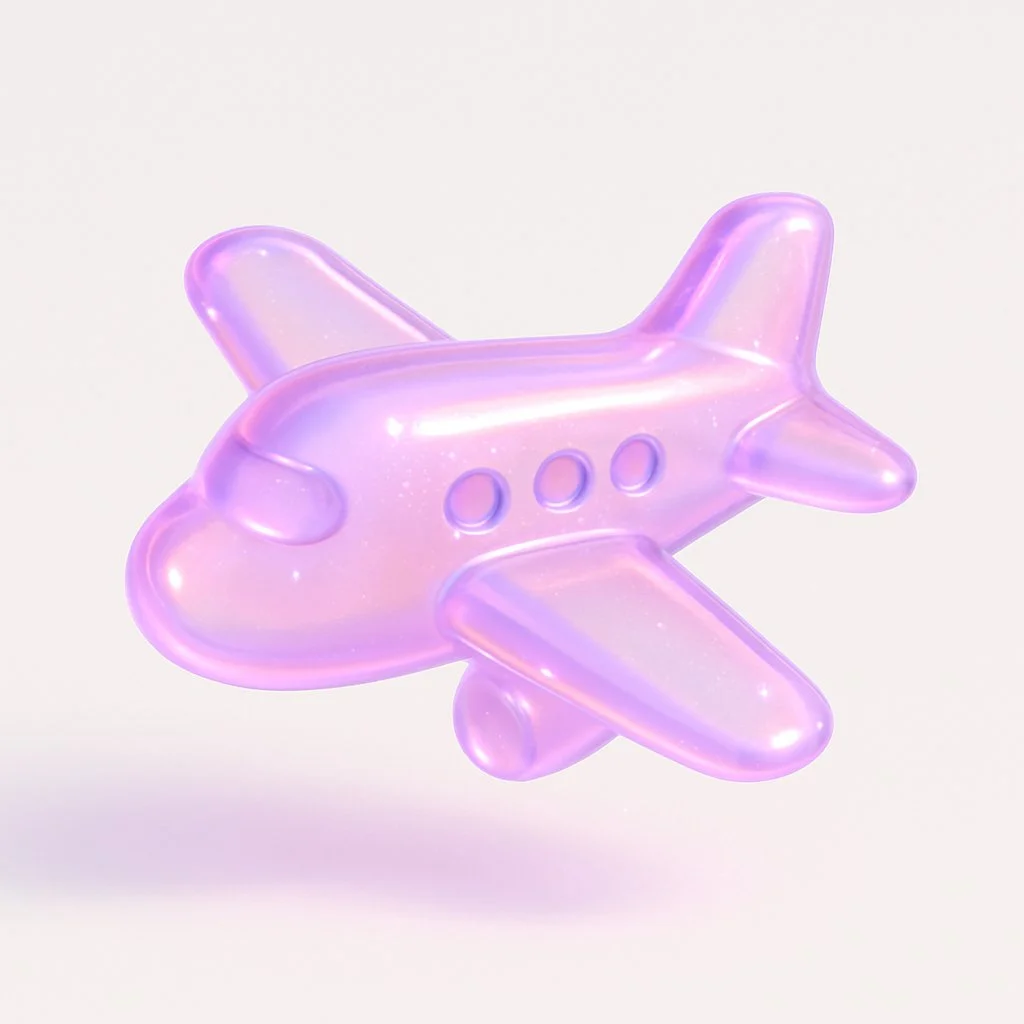
Create a 3D-rendered icon of [Subject] in a dreamy, translucent, glass-like plastic material with soft pink and purple hues. glossy, smooth, rounded edges, glowing highlights, and soft shimmer or sparkle effects. UI, floating against a clean white background with soft shadows and natural lighting, elegant, and modern.
Pencil Sketch Drawing
Visualizza prompt
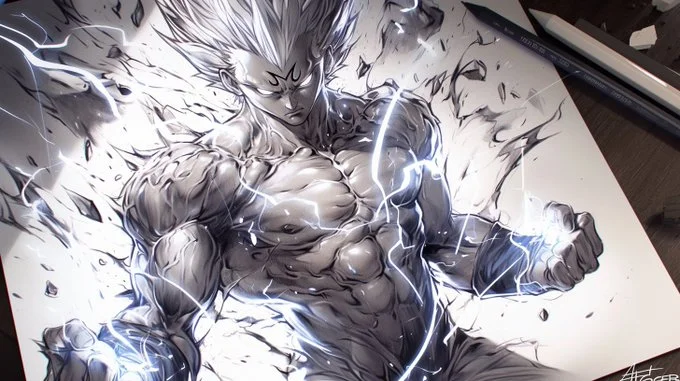
A pencil drawing of [Your character], with detailed lines and shading on white paper, capturing the energy and strength in his muscular body [with element effects] around the character, in a dynamic pose, tattoo design on paper, manga art style, dark background, high contrast, strong shadows, light and shadow effects, black ink drawing, dynamic pose
Tiny Cute Isometric View
Visualizza prompt
cute isometric [CHARACTER or PRODUCT], soft lighting, soft pastel colors, 3d icon clay render, substance 3d, pastel background
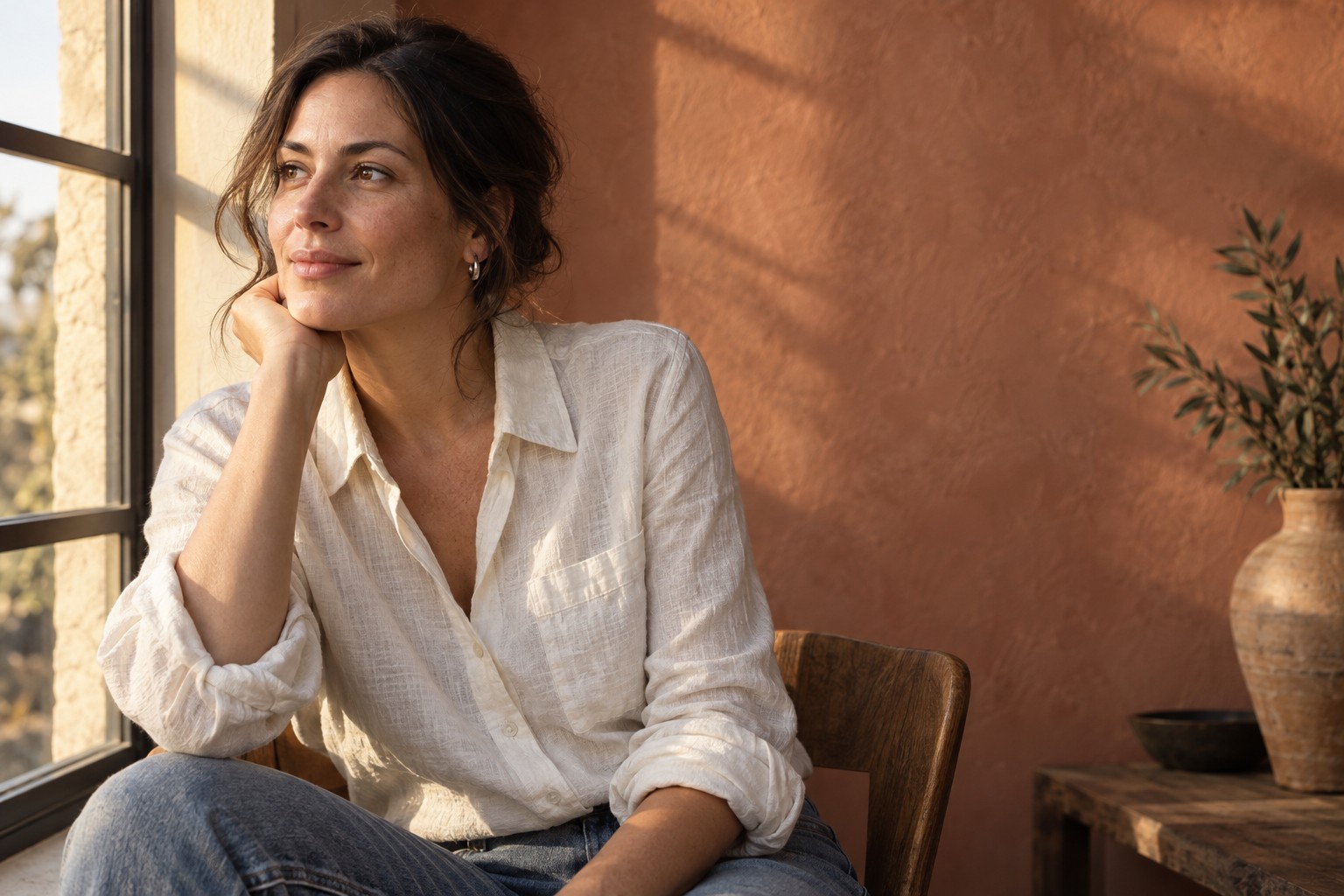
Candid Photo of Young Woman
Visualizza prompt
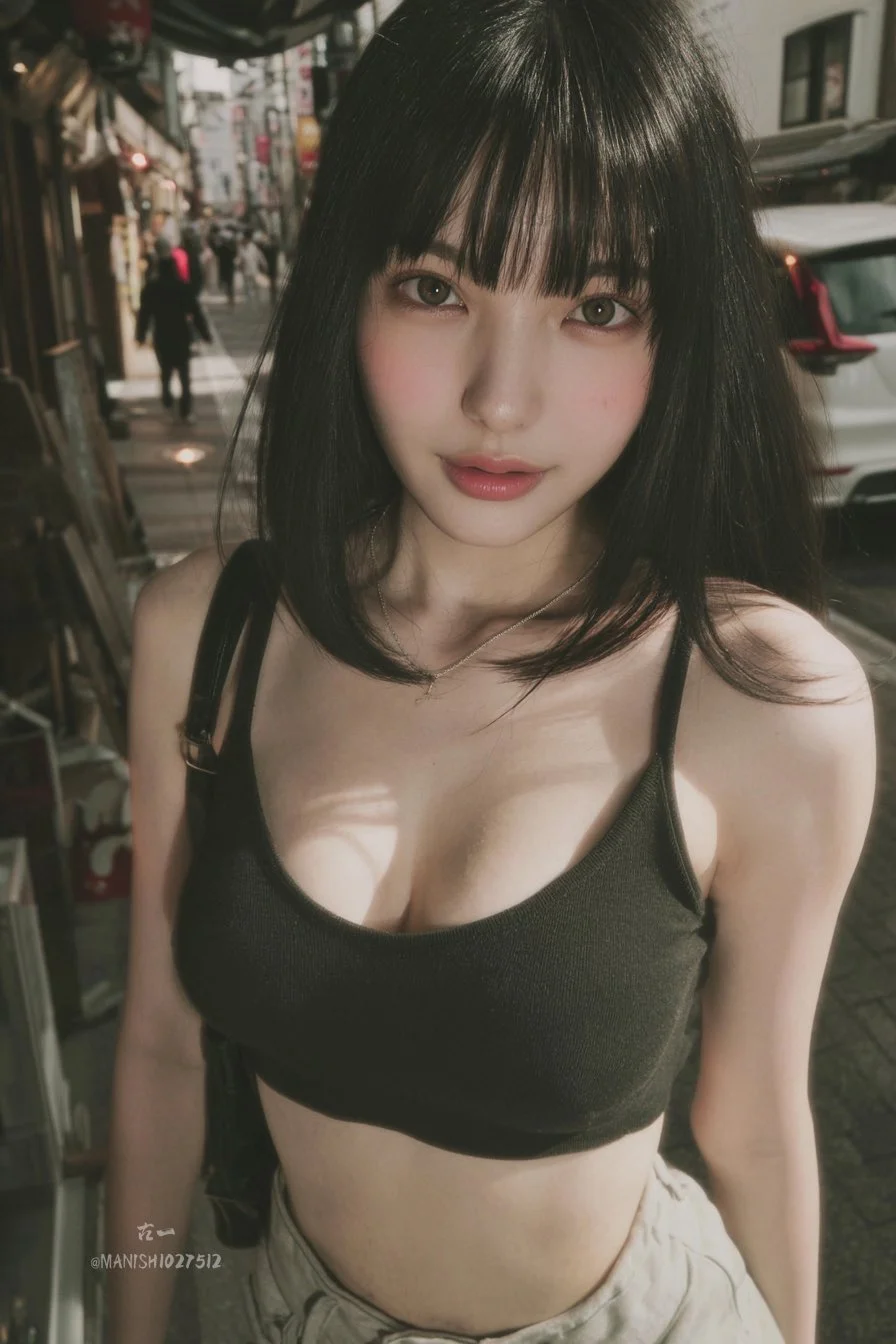
A candid snapshot of a young woman with straight black hair, blunt bangs, large expressive eyes, and fair skin, standing casually in a bustling Tokyo street, wearing a low-cut crop top and high-waisted shorts, slight motion blur on the edges, natural daylight filtering through buildings, captured as if from a hidden angle with a smartphone camera.
Surreal Vaporwave
Visualizza prompt
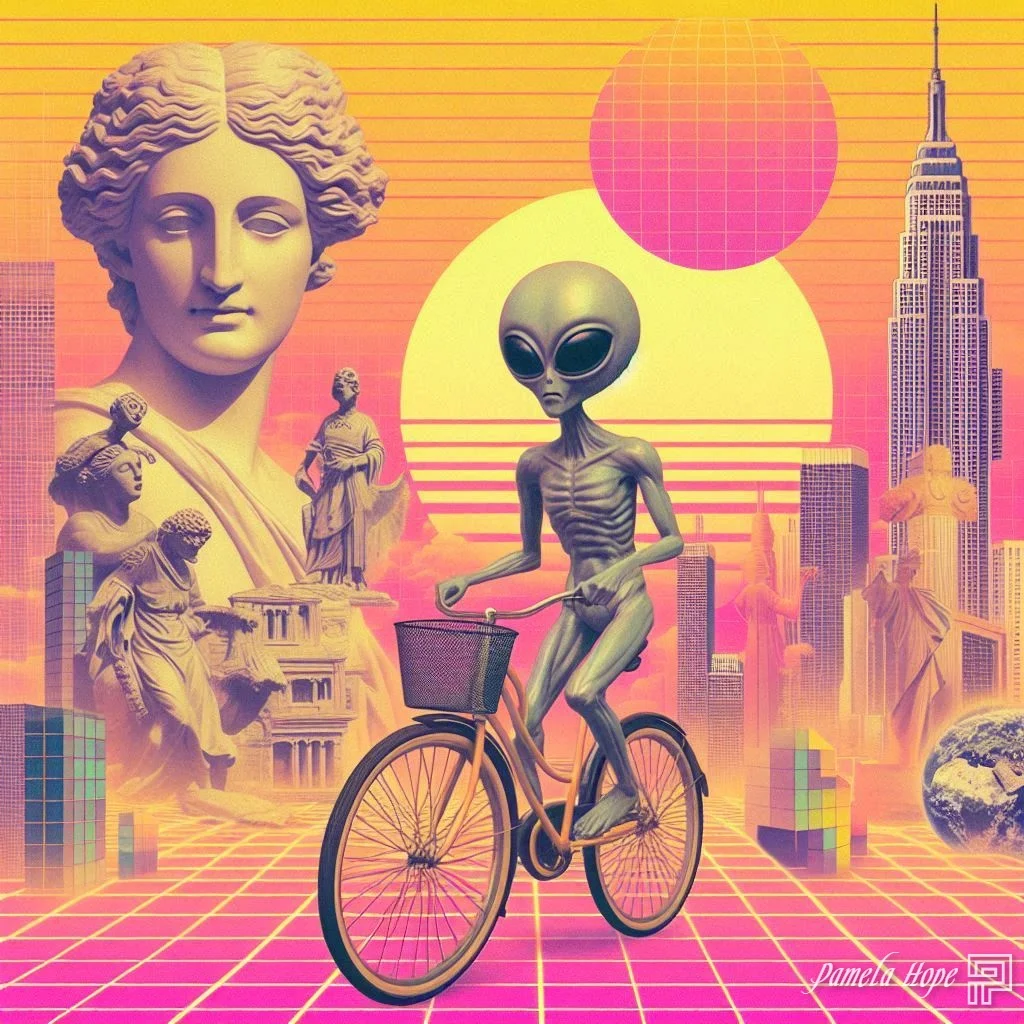
[SUBJECT] in a Surrealist Vaporwave collage. Combine elements of classical sculpture, 80s retrofuturism, and Japanese cityscapes. Use pastel shades of [COLOR1] and [COLOR2] with hints of neon