

Qwen4Max
AI Unblur per osservare più da vicino le tue foto
Riduci la sfocatura

Storia
Inizia con una foto morbida. AI unblur applica un trattamento di nitidezza o messa a fuoco supportato per esaminare bordi, volti e texture rispetto all'originale. Scegli la modalità di elaborazione e il formato file, poi controlla il preventivo dei crediti prima di inviare.
Carica il tuo originaleDall'originale a un risultato verificato
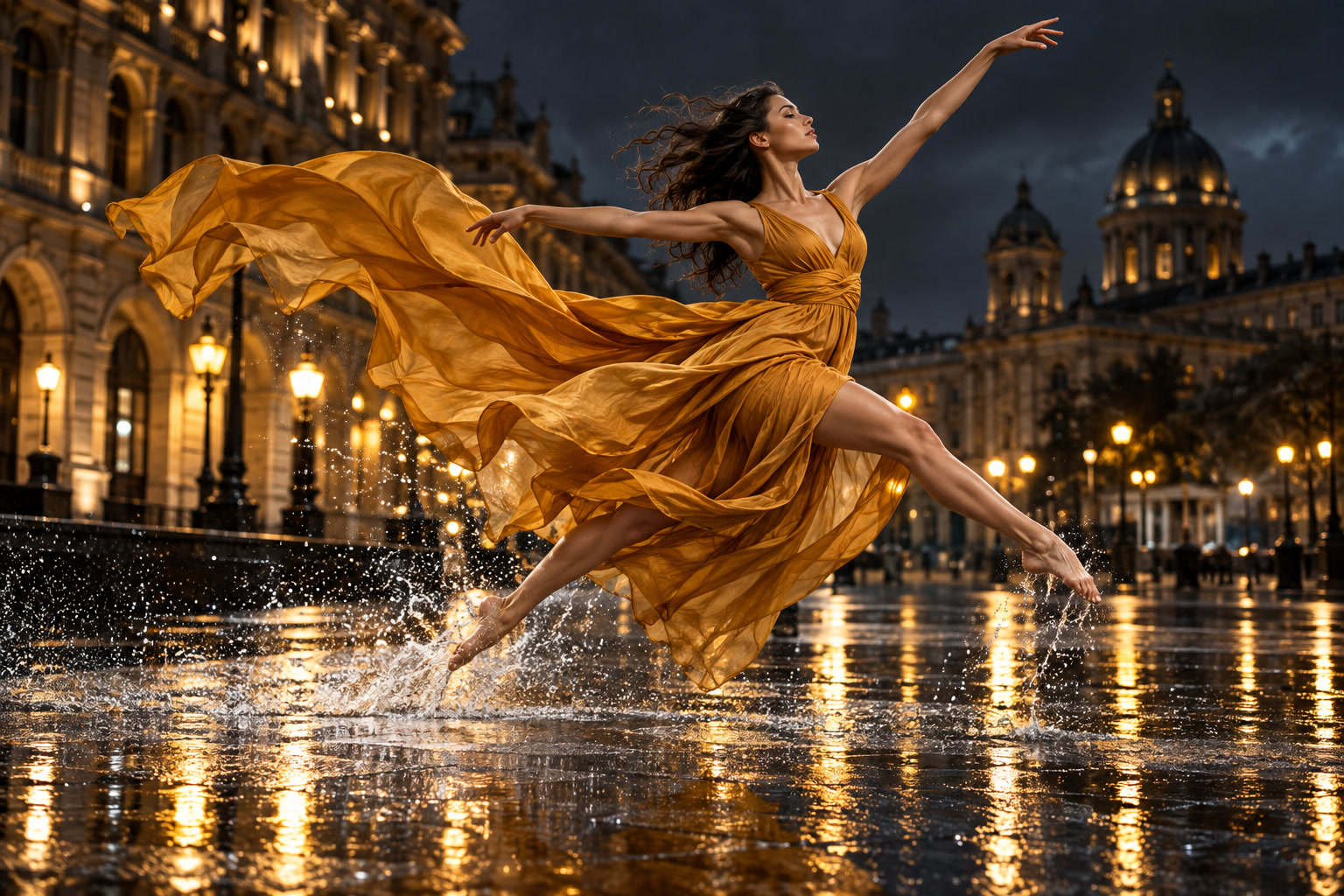
- Carica la foto originale. Conserva una copia separata non modificata ed evita di aggiungere uno screenshot o una copia compressa più volte.
- Scegli una modalità di nitidezza per il problema che vedi. Leggi la descrizione della modalità prima di usare un trattamento di messa a fuoco generativo.
- Seleziona JPEG o PNG, controlla i crediti indicati e invia una sola volta. Modificare l'immagine, la modalità di elaborazione o il formato richiede un nuovo preventivo.
- Apri l'immagine completata e sposta il cursore di confronto. Esamina la stessa area del soggetto alla stessa scala prima di scaricare.
Prepara le tue immagini
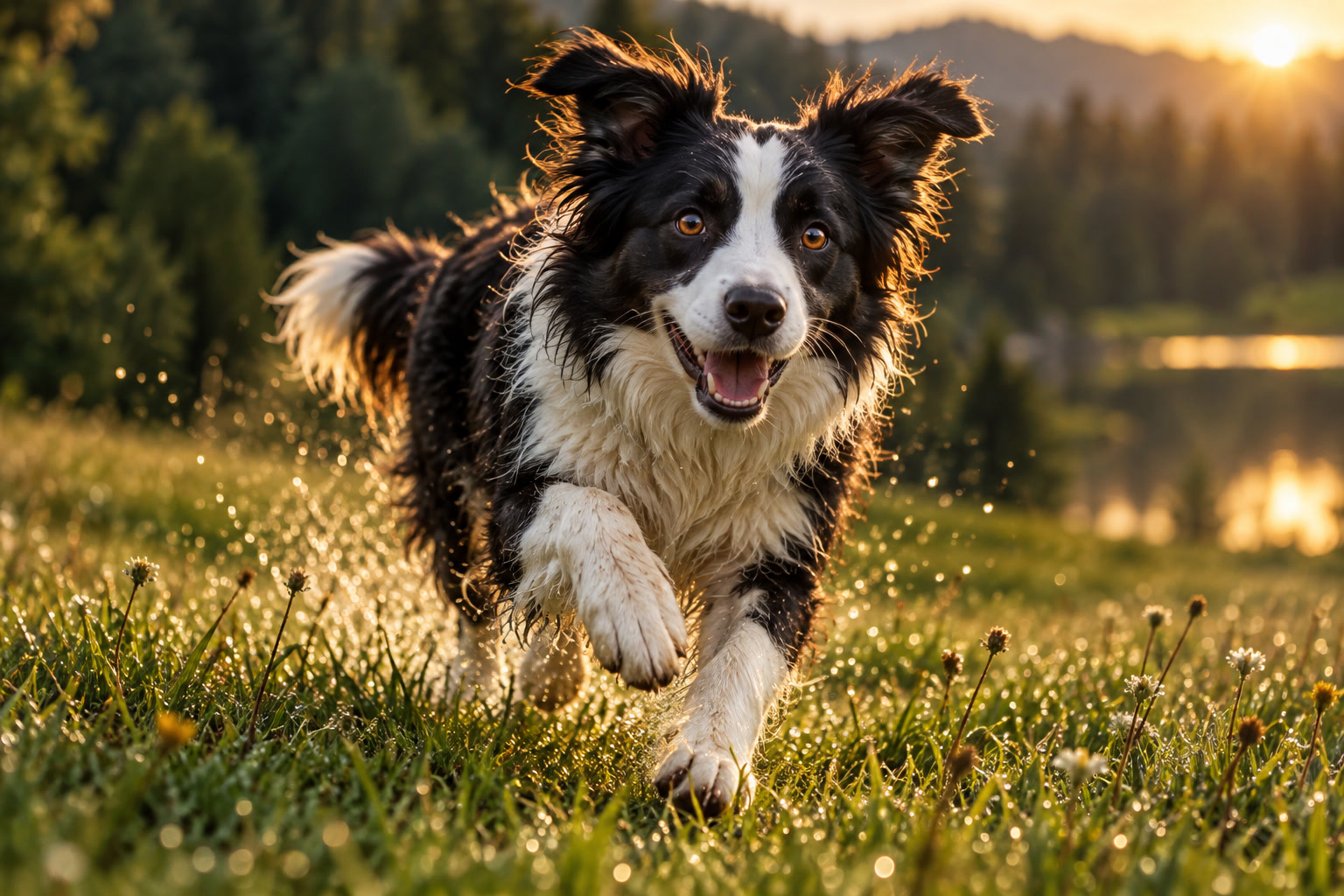
Scegli una fonte ben esposta con bordi sufficienti per il giudizio. Mosso lieve della fotocamera, messa a fuoco mancata e compressione elevata sono problemi diversi. Una miniatura minuscola, un'alta luce bruciata o un'insegna completamente illeggibile possono mancare delle informazioni che qualsiasi trattamento potrebbe recuperare. Evita di ridimensionare la foto solo per farla sembrare più nitida sullo schermo.
Quando è utile questo flusso di lavoro
Rivedi una foto di viaggio scattata a mano, una foto di prodotto morbida o un ritratto di famiglia prima di condividerlo. Per i ritratti, valuta la somiglianza del volto con la stessa attenzione della nitidezza apparente. Per le foto di prodotto, esamina il contorno e i dettagli stampati. Conserva la fonte insieme alla versione modificata quando conta una registrazione visiva accurata.
Scegli impostazioni con limiti chiari
I controlli disponibili seguono il contratto dedicato alla nitidezza delle immagini: una modalità di elaborazione e output JPEG o PNG. La nitidezza standard enfatizza le informazioni già presenti. Super Focus usa la ricostruzione generativa e può modificare tratti del volto, scritte o texture. Non esiste un cursore arbitrario dell'intensità, un livello di recupero garantito né un aumento promesso della risoluzione.
Controlla prima di salvare
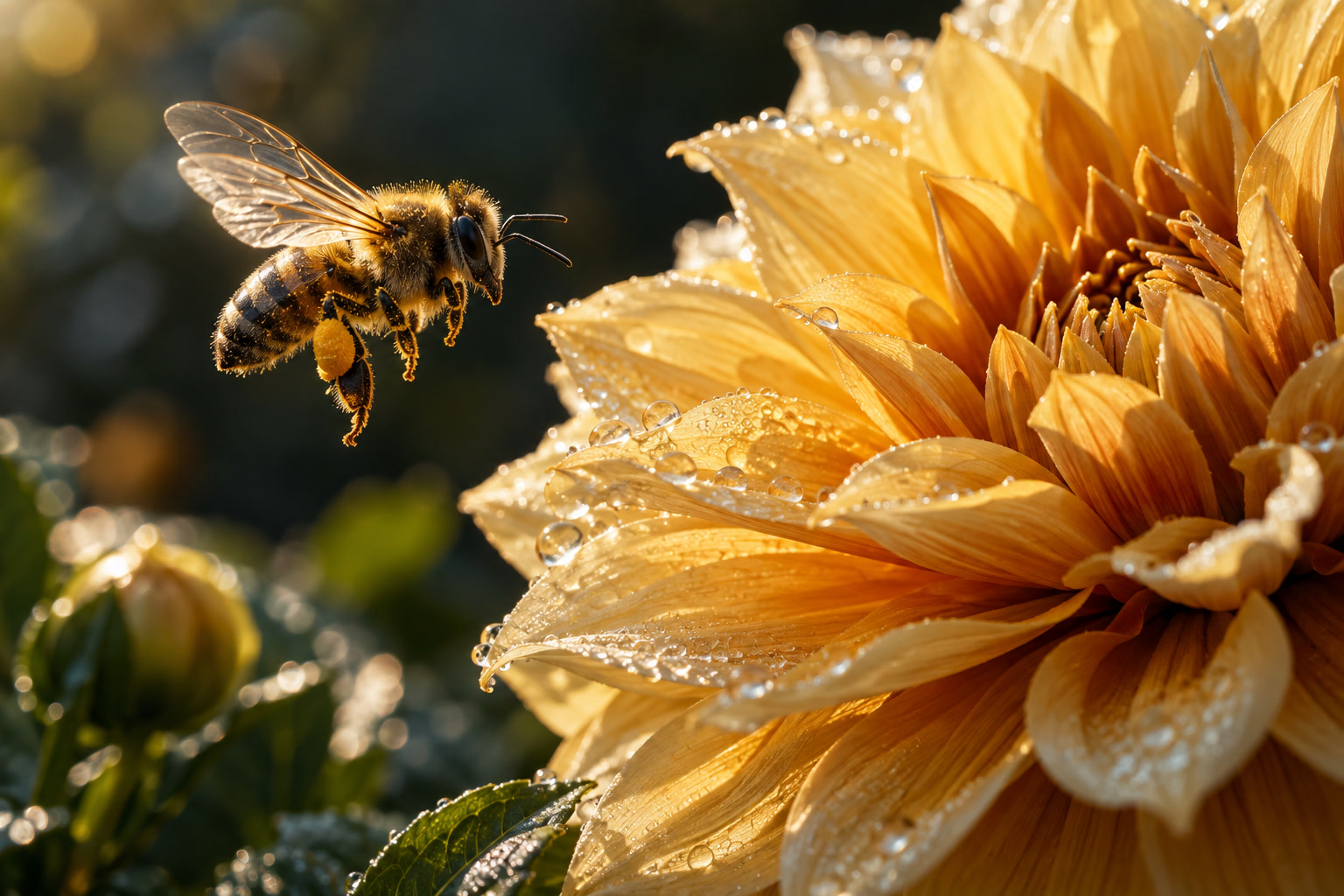
Usa il confronto allineato per esaminare un volto, il bordo di un testo e un'area texturizzata. Cerca aloni luminosi, rumore granuloso, texture ripetute e lettere inventate. Controlla l'intera composizione dopo il primo piano: un miglioramento locale non deve nascondere danni altrove. Un dettaglio ricostruito plausibile non è prova di ciò che era originariamente fotografato.
Crediti e stato dell'attività
Scegli la foto sorgente e le impostazioni di elaborazione, quindi controlla il preventivo aggiornato dei crediti. Invia una volta sola e segui l’attività nella Cronologia. Confronta bordi, dettagli del viso e texture con l’originale prima di scaricare il risultato.
Domande prima di iniziare
AI unblur può recuperare tutte le foto sfocate?
No. Alla fonte potrebbero mancare informazioni essenziali. Confronta l'output con l'originale e rifiuta i dettagli ricostruiti che cambiano il soggetto.
Con quale modalità di elaborazione dovrei iniziare?
Usa la modalità che corrisponde al problema della fonte, come morbidezza ordinaria, mosso o sfocatura dell'obiettivo. Inizia con prudenza e riserva la messa a fuoco generativa alle immagini in cui i dettagli ricostruiti sono accettabili.
La nitidezza ingrandisce la foto?
Questa pagina usa un flusso di lavoro di nitidezza. Non presumere che la nitidezza aumenti le dimensioni in pixel o produca una determinata dimensione di esportazione.
Dovrei scegliere JPEG o PNG?
JPEG è utile per una fotografia compatta. PNG evita un ulteriore passaggio di codifica con perdita ma può essere più grande. Esamina il file scaricato per l'uso previsto.
Come funziona il cursore di confronto?
Dopo un risultato riuscito, il visualizzatore allinea l'immagine caricata e quella elaborata in un'unica area. Spostare il separatore cambia quale immagine è visibile; non modifica il file esportato.
Perché è cambiato il mio preventivo crediti?
Il preventivo si riferisce alla fonte e alle impostazioni attuali. Selezionare un'altra immagine, modalità o formato lo invalida, quindi controlla il nuovo importo prima di inviare.
qwen4max.com · Aggiornato
Novità in questa pagina
- — Presentazione di questo flusso di lavoro per immagini su Qwen4Max con indicazioni per la preparazione, riferimenti a casi pubblicati e strumenti correlati.