Aggiungi persone alla foto: una prima procedura guidata
Configura la tua modifica con persone nella foto
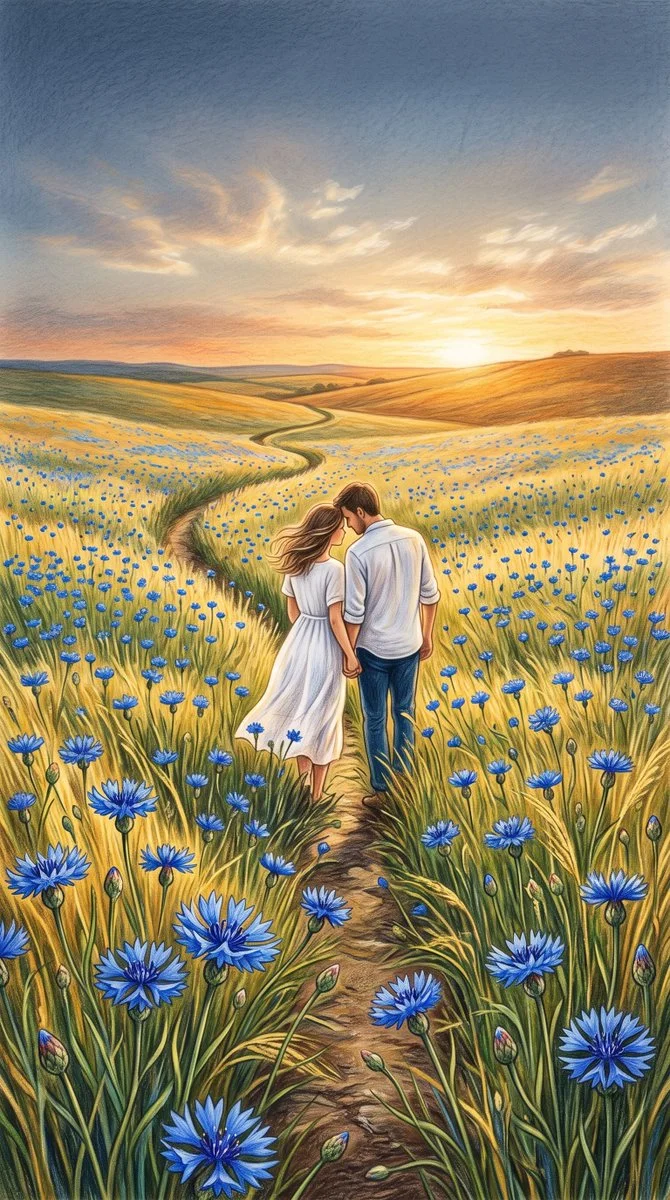
Coppia in campo di fiordalisi a matita colorata. Allinea la linea dello sguardo e la direzione della luce tra i soggetti.
Storia
Le risposte alle tue prime domande
Che cosa creerò?Inserisci un amico assente in una foto preferita affidando due compiti a Qwen4Max: conservare la prima immagine come scena e usare la seconda per guidare la persona aggiunta. Una breve nota di posizione collega i riferimenti.
Qual è il primo passaggio?Scegli Immagine in immagine, metti la scena base in Riferimento 1 e il ritratto in Riferimento 2, poi descrivi la posizione. Controlla entrambe le anteprime e il preventivo prima di generare.
Che cosa rende utile un input?Metti la foto da completare nel primo campo. Il secondo accoglie un solo ritratto della persona da aggiungere. Entrambe le anteprime devono apparire prima di generare; la pagina è organizzata esattamente per questi due input.
C’è un modo gratuito per iniziare?Inizia preparando immagine e descrizione. La generazione segue il preventivo in crediti del modello e delle impostazioni scelti; l’idoneità a crediti gratuiti o promozioni appare nell’account o al pagamento.
Dove viene mostrato il prezzo?Il generatore calcola i crediti attuali da modello e impostazioni scelti. Controlla il valore prima dell’invio; il titolo della pagina non è un’offerta separata a prezzo fisso.
Come seguo l’avanzamento durante l’attesa?La Cronologia mostra lo stato attuale dopo l’invio. Il completamento dipende da modello, output e coda; torna all’attività esistente invece di inviare ripetutamente la stessa idea.
Inserisci un amico assente in una foto preferita affidando due compiti a Qwen4Max: conservare la prima immagine come scena e usare la seconda per guidare la persona aggiunta. Una breve nota di posizione collega i riferimenti. Il generatore riunisce immagine, descrizione e impostazioni disponibili per creare una prima versione mirata.
Queste immagini provengono dalla libreria di casi pubblicati di questo sito. Usa la loro composizione, illuminazione e styling come riferimenti creativi; non sono test prima-dopo appaiati di questo strumento.
Dal caricamento al risultato rivisto
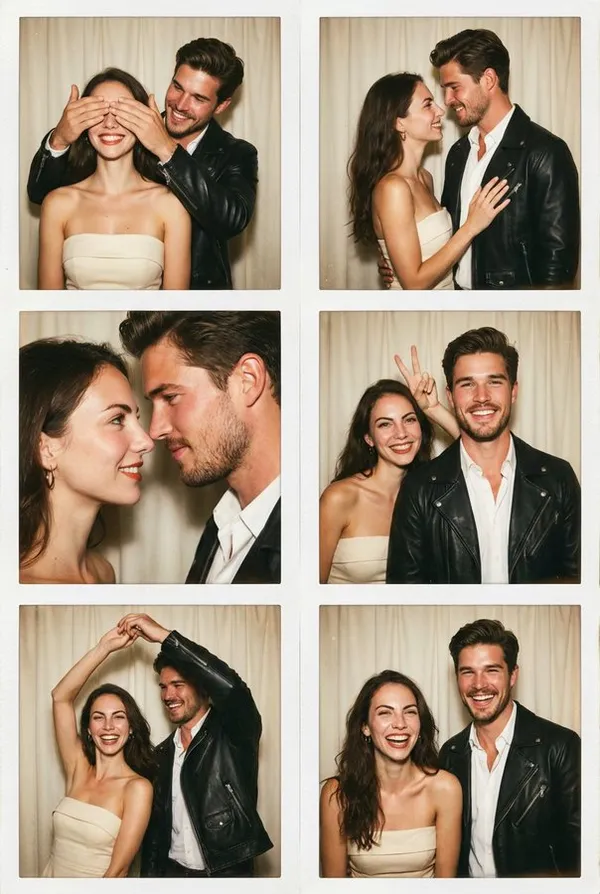
Collage vintage da photo booth. Specifica chi sta dove e mantieni distinti i volti.
1
Carica la base e i riferimenti
Parti dalla foto da mantenere come scena: gruppo, stanza o strada. Poi carica un riferimento separato di una persona. Scegli possibilmente volti chiari, luce uniforme e angoli simili. Specifica nel prompt quale riferimento appartiene a chi.
2
Scrivi le indicazioni di posizionamento
Nel prompt modificabile, indica chi aggiungere, dove si trova, quanto appare grande e come la luce dovrebbe cadere su di lui. Mantieni i dettagli originali della scena che vuoi conservare. Usa i controlli del modello disponibili per l'impostazione della generazione, poi regola la formulazione invece di aggiungere impostazioni non supportate.
3
Controlla il preventivo e rivedi
L'interfaccia mostra un preventivo crediti in tempo reale prima di generare. Controlla l'idoneità dell'account o dell'ospite visualizzata, avvia il lavoro solo quando sono confermati un modello disponibile e crediti idonei sufficienti, e apri la Cronologia per confrontare i tentativi. Valuta il risultato prima su posizionamento, scala e illuminazione, poi su come la scena si tiene insieme.
Che cosa osservare nell’immagine
Controlla che il volto aggiunto assomigli al ritratto, che l’altezza delle spalle sia coerente con le persone vicine e che piedi o gambe da seduti si inseriscano naturalmente nella scena. Nel valutare il cambiamento, tieni presenti anche questi elementi: gli invitati originali, i mobili, il punto di vista della fotocamera e la geometria dello sfondo.
Dove questo è utile
Illustrazione di coppia in silhouette romantica con eclissi. Usa l'orizzonte e le ombre per stabilire una scena condivisa.
Ricreare una foto di gruppo mancata
Una persona è andata via prima. Usa un ritratto di riferimento chiaro e aggiungila di nuovo al gruppo dal lato e alla scala corretti, con note sulla luce pomeridiana.
Creare una scena di vacanza in famiglia
Inserisci un riferimento di una persona in una foto di base costiera, descrivi una posa seduta o in piedi e mantieni invariati la costa e il meteo.
Abbozzare un'immagine per la pagina del team
Aggiungi un collega fittizio in uno scatto d'ufficio per un layout concettuale, poi rivedi posizionamento e illuminazione prima di decidere se rifare lo scatto.
Prima di generare
Collage stile photo booth 3x3. Controlla la spaziatura tra le persone ed evita mani sovrapposte.
Metti la foto da completare nel primo campo. Il secondo accoglie un solo ritratto della persona da aggiungere. Entrambe le anteprime devono apparire prima di generare; la pagina è organizzata esattamente per questi due input.
Usa riferimenti con volti frontali e senza filtri marcati.
Assegna un nome a ogni persona nel prompt così i riferimenti multipli non si confondono.
Descrivi la luce nella foto base prima di descrivere la persona.
Trasforma l’idea in una descrizione chiara
Prima di generare, scegli un cambiamento visibile da valutare. Per Aggiungi persone alla foto, conserva esplicitamente: gli invitati originali, i mobili, il punto di vista della fotocamera e la geometria dello sfondo. Mantieni mirata la prima descrizione, così il secondo tentativo potrà correggere il dettaglio che richiede attenzione.
Usa la prima foto come scena completa. Posiziona l’adulto della seconda accanto all’ospite seduto con camicia crema. Mantieni ospiti, posizione della fotocamera e tavola, abbinando luce pomeridiana e prospettiva.
Controlla che il volto aggiunto assomigli al ritratto, che l’altezza delle spalle sia coerente con le persone vicine e che piedi o gambe da seduti si inseriscano naturalmente nella scena. Conserva una versione utile nella Cronologia, poi modifica una parte della descrizione anziché cambiare foto, stile e impostazioni contemporaneamente.
Prima di generare un’altra immagine
Considera il preventivo insieme a modello e impostazioni di uscita nella scelta dell’immagine. Se cambi un’impostazione, leggi i crediti aggiornati prima dell’invio. Consulta Prezzi per gli acquisti e le offerte gratuite nell’account o durante il pagamento.
Un’attività può restare in attesa ed essere elaborata prima che il risultato compaia nella Cronologia. Il modello, le opzioni di output e la domanda attuale influenzano questo tempo. Apri l’attività esistente per controllarne l’avanzamento, invece di presumere che una risposta lenta richieda una richiesta duplicata. Esamina il risultato, conserva il riferimento originale e rendi più specifica la prossima descrizione se serve un’altra versione.
Domande sull'aggiunta di persone alle foto
Come aggiungo persone a una foto con Qwen4Max?
Carica una foto base o di gruppo, aggiungi un riferimento separato di una persona e scrivi chi inserire e dove. Controlla il preventivo attuale dei crediti, accedi, genera e consulta il lavoro nella Cronologia.
Che tipo di foto base e riferimenti funzionano meglio?
Scegli una foto di base con spazio visibile per la nuova persona e una foto di riferimento separata di quella persona. Usa un volto chiaro, un'angolazione simile a quella della base e un'illuminazione normale. Descrivi dove quella persona dovrebbe apparire nella foto di base.
Quanto specifiche devono essere le mie indicazioni?
Indica chi viene aggiunto, la posizione, la scala relativa e la direzione della luce, oltre a ciò che deve rimanere invariato. Usa il prompt modificabile e i controlli del modello forniti dal generatore. Riformula invece di inventare impostazioni che non sono sullo schermo.
La persona aggiunta corrisponderà esattamente all'originale?
No. I risultati sono approssimativi. Non aspettarti un compositing perfetto al pixel o una coerenza facciale garantita. Considera ogni generazione come una bozza e rivedi posizionamento, scala e illuminazione in Cronologia prima di usarla.
Come funzionano i crediti e gli account qui?
La generazione richiede un modello disponibile, un preventivo crediti attuale e crediti idonei. Segui l'idoneità dell'account o dell'ospite indicata dal sito; accedi se il flusso di lavoro selezionato lo richiede. L'interfaccia mostra un preventivo crediti in tempo reale prima dell'esecuzione di un lavoro, così vedi prima il costo per la tua configurazione.
Che cosa cambio al prossimo tentativo?
Parti dalla stessa foto e scegli un dettaglio visibile da migliorare. Controlla che il volto aggiunto assomigli al ritratto, che l’altezza delle spalle sia coerente con le persone vicine e che piedi o gambe da seduti si inseriscano naturalmente nella scena. Regola quel dettaglio nella descrizione, mantenendo le altre impostazioni per conservare un confronto utile.
— Presentazione di questo flusso di lavoro per immagini su Qwen4Max con indicazioni per la preparazione, riferimenti a casi pubblicati e strumenti correlati.